
「Amazonプライムの解約方法を知りたい」
「ちゃんと解約できているか不安」
そんな疑問を持つ方のために、この記事ではAmazonプライムの解約方法と手順をわかりやすく解説します。
Amazonプライムは、ほしい物がすぐ届くお急ぎ便を利用したり、Amazonプライムビデオで映画やアニメを楽しんだりできるとても便利なサービスですよね。
でも、月額料金がかかるサービスなので、あまり利用頻度が高くない場合などは「もう解約したい」と思うこともあるかもしれません。
そんなときのために、この記事では解約方法を詳しく丁寧にお伝えします。
また、解約するときに注意するべきことや、解約を検討中の人が悩みがちな疑問、よくある質問にも答えます。
正しい手順で、確実にAmazonプライムを解約したい人は、ぜひ最後まで目を通してみてください。
PR
【Amazonプライム×ドコモ】
Amazonプライムをおトクに!

ドコモ(ahamo)ユーザーなら、ドコモからAmazonプライムに登録でAmazonプライムの月額会費の20%相当のdポイントを毎月還元!
はじめてご登録の方は月額会費相当の600円を3か月割引。Prime Video・Amazon Music・無料配送など豊富な特典が追加料金なしで楽しめます。
(公式サイト)
※dポイント(期間・用途限定)120ポイントを毎月還元。有効期限は進呈日から3か月後末日。
※「毎月120ポイント還元」と「3か月割引」は同時適用されません。
※Amazonプライムの月額会費は600円(税込)です。(2026年7月時点)。
※「Amazonプライム無料体験期間中」に該当する場合など、一部返金されないケースがございます。
※本キャンペーンの主催は株式会社NTTドコモです。
※条件・詳細は公式サイトをご確認ください。
本記事の内容は、ネットオフの社員が実際に調査・検証を行い作成しています。一部PRリンクを含みますが、収益は調査/改善など品質向上に充てています。当サイトの運営ポリシー

監修・検証:ネットオフ オウンドメディアチーム[最終確認:渡邊 勢]
Amazonプライム(アマプラ)を解約する方法
Amazonプライムは、ブラウザのAmazon公式Webサイトからでも、iPhoneやAndroidスマートフォン・タブレット端末のAmazonショッピングアプリからでも解約手続きをすることが可能です。
また、疑問点や質問したいことがあるとき、ちょっとした手順を踏めば電話やチャットでAmazonカスタマーサービスの担当者と直接やりとりをしながら解約手続きをすることも可能です。
あなたがやりやすいと思うやり方で解約手続きをできるよう、これからそれぞれの詳しい方法を解説していきます。
パソコンやスマートフォン・タブレットなど、Amazonプライムの解約に使用する予定の端末を用意して、解説を読みながら解約手続きを進めてください。
Amazonプライム 解約方法の調査結果
Amazonプライムのサイトから解約する方法
パソコンやスマートフォン・タブレットのブラウザからAmazon公式Webサイトを通して解約するには、次の手順で手続きをします。
- まず、パソコンやスマートフォン・タブレットから、Amazonにアクセスします。
- Amazonにログインします。プライム会員に登録しているAmazonアカウントの、メールアドレスまたは電話番号とパスワードを入力してログインします。
- ログインしたら、アカウントサービスの画面から「Amazonプライム会員情報」を選択します。
- 「Amazonプライム会員情報」のページが表示されたら、「プライム会員情報」を選択し、続けて「プライム会員資格を終了し、特典の利用を止める」を選択します。
- 利用できなくなる特典の確認画面が表示されたら、「全ての特典を終了する」を選択します。
- プライム会員の契約終了期間が表示されたら、「YYYY/MM/DD(更新年月日)特典と会員資格を終了」または「今すぐ解約する」を選択します。
「YYYY/MM/DD(更新年月日)特典と会員資格を終了」を選んだ場合は、次の更新日の前日までAmazonプライム特典のサービスが継続して利用できます。
更新日になったら解約されて、Amazon Prime Videoをはじめとするプライム会員特典のサービスが利用できなくなります。
「今すぐ解約する」を選んだ場合は、すぐに解約となり、それ以降Amazonプライム特典のサービスは利用できなくなります。
Amazonプライムのアプリから解約する方法
Amazonプライムをスマホアプリから解約したい場合は、次の手順で手続きをしましょう。
iPhone・Androidのスマートフォン、タブレットともに同じ方法で解約できます。
- まず、スマートフォンでAmazonをタップして起動します。
- アプリを開いたら、画面の右下にある「≡」をタップします。
- さまざまなオプションメニューが表示されたら、画面を下にスクロールして「カスタマーサービス」を選択します。
- 「カスタマーサービス」のメニューから「Amazonプライム会員」を選択します。
- 「Amazonプライム会員」のオプションの中から「プライム会員をキャンセル」を選択します。
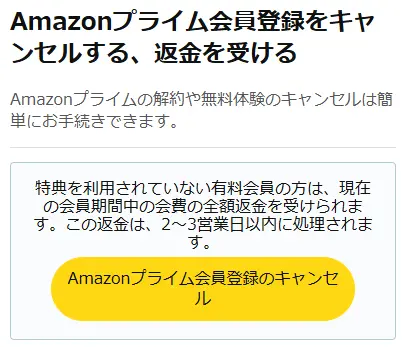
- プライム会員の解約ページに移動したら、「Amazonプライム会員登録のキャンセル」を選択します。
あとは画面の指示に従って最後まで手続きを進めれば、Amazonプライム会員の解約は完了です。
ただし、アプリから手続きする場合は、Amazonショッピングアプリを使います。
Amazon Prime Videoアプリからは解約手続きができないので、うまく手続きができないときは、開いているアプリを間違えていないか確認してください。
電話で会話して解約する方法
Amazonプライムは電話でAmazonカスタマーサービスの担当者と直接やりとりしながら解約手続きをすることも可能です。
しかし、こちらから電話をかけるための電話番号は公式サイトに書いていないので、Amazonカスタマーサービスのほうから電話をかける必要があります。
Amazonショッピングアプリを一見しただけではわかりづらく、少しややこしいですが、以下の手順でAmazonカスタマーサービスに電話対応を依頼できます。
- まず、スマートフォンでAmazonをタップして起動します。
- アプリを開いたら、画面の右下にある「≡」をタップします。
- さまざまなオプションメニューが表示されたら、画面を下にスクロールして「カスタマーサービス」を選択します。
- 「カスタマーサービス」のメニューから「Amazonプライム会員」を選択します。
- 「Amazonプライム会員」のオプションの下にある「カスタマーサービスへ連絡」をタップします。
- 「今すぐ電話をリクエストする」をタップします。
- 電話番号を入力後、「今すぐ電話がほしい」をタップします。
これで入力した電話番号にAmazonカスタマーサービスのオペレーターから電話がかかってきます。
直接、担当者と会話をしながら解約手続きを進められるので、わからないことがあるときやオンラインでの手続きが不安なときには便利です。
チャットを使って解約する方法
Amazonプライムはチャットを使って解約することもできます。
チャットでの解約は次の手順で進めていきましょう。
- Amazonをタップして起動します。
- アプリを開いたら、画面の右下にある「≡」をタップします。
- さまざまなオプションメニューが表示されたら、画面を下にスクロールして「カスタマーサービス」を選択します。
- 「カスタマーサービス」のメニューから「Amazonプライム会員」を選択します。
- 「Amazonプライム会員」のオプションの下にある「カスタマーサービスへ連絡」をタップします。
- 「今すぐチャットを開始する」をタップします。
チャット画面が開くと、最初にAIチャットボットが質問内容を尋ねてくるので、自分の状況に合った選択肢を選んでください。
チャットを通じて質問をすると、その場で答えになりそうなサポートページのURLが送られて来るので、電話よりもスムーズに問題を解決できることがあります。
もしチャットボットとの対話で問題が解決しなくても、直接Amazonカスタマーサービスの担当者と話すこともできるので、安心して利用できます。
Amazonプライム 解約方法の調査結果
dアニメストア for Prime Videoのみを解約する方法
dアニメストア for Prime Videoだけを解約したい場合は、ブラウザのAmazon公式Webサイトから手続きできます。
これから解説する手順で手続きを進めましょう。
- まず、パソコンやスマートフォン・タブレットのブラウザでAmazonにアクセスします。
- Amazonにログインします。
- Amazonプライムに登録しているAmazonアカウントの、メールアドレスまたは電話番号とパスワードを入力してログインします。
- ログインしたら、Prime Videoのサブスクリプション管理ページにアクセスします。
- トップメニューから「サブスクリプション」を選択します。
- dアニメストア for Prime Videoを探し、「登録解除」を選択して確定します。
- 確定すると、表示に応じて次のようになります。
- 返金の案内が表示されない場合:確認画面にサブスクリプションの終了日が表示され、終了日まではdアニメストア for Prime Videoを引き続き視聴できます
- 返金の案内が表示された場合:「承諾」を選ぶとキャンセルがただちに有効になり、返金を受けられます
返金の案内が表示されて「承諾」を選んだ場合は、キャンセルがただちに有効になり、すぐにdアニメストア for Prime Videoを視聴できなくなります。返金の案内が表示されないときにすぐキャンセルしたい場合は、Amazonカスタマーサービスへの問い合わせが必要です。
また、解約処理が完了したら、登録しているメールアドレス宛に手続き完了のメールが送られてきます。
このメールを確認し、手続きが正しく完了したことをチェックするのを忘れないようにしましょう。
Amazonプライム解約のタイミング
Amazonプライムはいつでも自由なタイミングで解約できますが、場合によっては解約するタイミングを適切に選んだ方がお得になる場合もあります。
せっかくなら、ベストなタイミングで解約できるようにして、プライム会員特典のサービスをフルに活用しましょう。
利用状況や目的に応じたタイミングの選び方を紹介します。
解約するタイミングの選択
Amazonプライムを解約するタイミングは、上述のとおり、すぐに会員資格を終了する「今すぐ解約」か、次の更新日に会員資格を終了する「期間満了で解約」かの2つから選ぶことができます。
「今すぐ解約」を選ぶと、手続き完了後すぐにプライムの特典が利用できなくなってしまいます。
ただし、サービスの利用状況によっては返金が受けられる場合があるので、これからプライム会員特典のサービスを利用する予定がないなら、「今すぐ解約」を選びましょう。
一方、「期間満了で解約」を選ぶと、解約手続きをしても返金を受けられなくなってしまいます。
しかし、次の更新日までプライム会員特典のサービスを引き続き利用することができるので、無料体験期間をフルに活用したい人などは「期間満了で解約」を選ぶのがおすすめです。
解約をし忘れる心配をせずにAmazon Prime Videoの視聴やショッピングを楽しめるよう、早めに手続きを完了させてしまいましょう。
Amazonプライム解約に伴う返金
Amazonプライムに申し込みをしてからプライム会員特典のサービスを一度も利用していなかったなら、プライム会員を解約するときに、現在の会員期間中の会費が全額戻ってきます。
返金の方法は、プライム会員費の支払い方法によるので、自分がどの支払い方法を選択していたかを確認してみてください。
Amazonギフトカードで支払っている場合は、まず先にクレジットカードで支払った分の返金があり、そのあとで残りの金額がAmazonギフトカード残高に加算されます。
返金は2~3営業日以内に処理されるので、返金されるタイミングになったら、支払いに使用していた口座やギフトカードの残高を確認してみてくださいね。
Amazonプライムを解約するときの注意点
Amazonプライムの解約手続きを早まったり、逆に忘れてしまったりすると、せっかくの無料体験期間やプライム会員特典のサービスを活用しきれなくなってしまいます。
もったいないプライム会員体験にならないよう、Amazonプライムを解約するときに注意しておいたほうが良いことがいくつかあるので、解約の手続きをする前にはこれから説明することを確認しておいてください。
Amazonプライムビデオだけを解約することはできない
Amazonプライムには複数のサービスが含まれていますが、一部のサービスだけを解約することはできません。
なので、Amazonプライムを解約すると、Amazon Music Primeや無料のお急ぎ便といったAmazon Prime Video以外のプライム会員特典のサービスも全て利用できなくなってしまいます。
これらのサービスでこれからも使いたい物があるなら、Amazonプライムは解約せず、継続して自動更新するようにしましょう。
無料体験期間中に解約しないと、自動更新される
無料体験期間が終わると、有料のAmazonプライム会員に自動的に移行して、サービス利用料金が請求されてしまいます。
もし、Amazonプライムの利用を継続しないつもりなら、無料体験期間中に忘れずに解約手続きを済ませておくことが重要です。
「期間満了で解約」を選んであらかじめ手続きをしておけば、無料期間中に思う存分コンテンツを楽しむことができ、解約し忘れで利用料金が発生してしまう心配もなくなります。
「更新前にお知らせを受け取る」で解約忘れを防ぐ
無料体験期間中に解約手続きをしておかないと、無料体験期間が終了した時点で有料のAmazonプライム会員に自動的に切り替わり、会費が請求されてしまいます。
アカウントサービスの「プライム会員情報を管理する」で「更新前にお知らせを受け取る」を選択しておけば、無料体験期間終了の3日前に登録しているメールアドレス宛にメールが来るので、退会のタイミングを逃さずにすみます。
無料体験のみで利用をやめるつもりなら、解約手続きは忘れずに、あらかじめ完了させておきましょう。
アプリ削除だけでは自動課金は止まらない
アプリを端末から削除しても、プライム会員の契約が自動的に解約されることはありません。さらに、アカウントからログアウトするだけでも解約にはならないので注意が必要です。
確実に退会するためには、必ず正しい手順に従って解約手続きを完了させましょう。
Amazonプライムを解約する際のよくある質問
ここからは、Amazonプライムの解約に関してのよくある質問に答えていきます。
プライム会員費用の返金や保有中のAmazonポイントについて、プライム会員の再登録や解約に失敗しているかもしれない事例についてなど、気になるポイントを丁寧に解説していくので、疑問に思っていることがある人はぜひチェックしてみてください。
Amazonプライムを解約したあとにおすすめの動画配信サービス
Amazonプライムを解約すると、映画やドラマ、アニメなど豊富なコンテンツが視聴し放題になるAmazon Prime Videoのプライム会員特典が利用できなくなってしまいます(作品のレンタル・購入はプライム会員でなくても利用でき、購入済みの作品も引き続き視聴できます)。
そこで、Amazon Prime Videoの代わりに楽しめるエンタメサービスをいくつか紹介します。
それぞれ特徴や充実しているコンテンツのジャンルが異なっているので、あなたの好みのサービスを探してみてくださいね。
U-NEXT
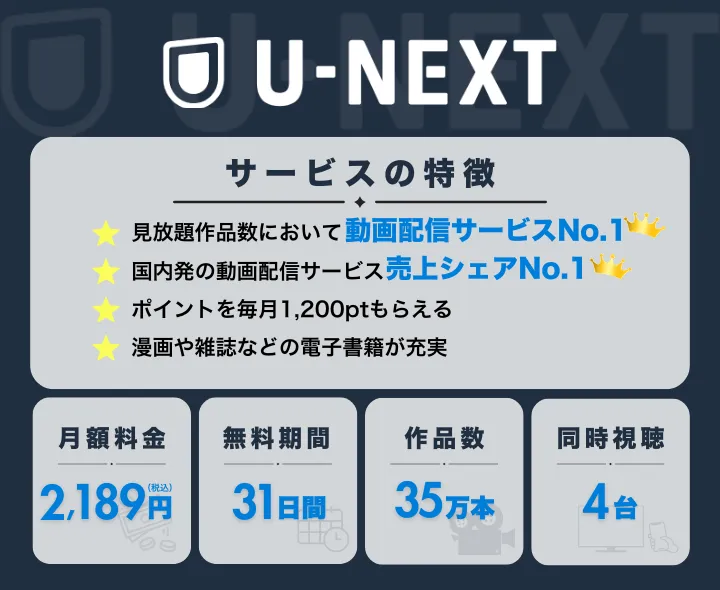
U-NEXTは、国内最大級の動画配信サービスです。
作品数は42万本以上と圧倒的で、あらゆるジャンルの映画やドラマ、アニメが見放題です。
映像作品だけでなく電子書籍の取り扱いもあり、読み放題の雑誌や、毎月付与されるポイントで購入できるマンガを楽しむこともできます。
月額料金はほかのサービスと比べるとややお高めですが、見放題作品以外に話題の最新作もレンタルできるので、あなたの心をつかむコンテンツがきっと見つかるはず。
ぜひお気に入りの作品を探してみましょう。
| 作品数 | 42万本以上 |
| 月額料金(税込) | 2,189円 |
| 無料お試し期間 | 31日間 |
| 同時視聴 | 4台 |
| アカウント共有 | 4ユーザー |
| ダウンロード機能 | 〇 |
| 個別課金(PPV) | 〇 |
| 対応デバイス | PC スマートフォン/タブレット スマートTV Chromecast Amazon Fire TV Fire TV Stick Aladdin X Google Home PS4/ PS5 |
| 対応画質 | 4K/FHD/HD/SD |
| 支払方法 | クレジットカード キャリア決済 楽天ペイ PayPay Amazon.co.jp Apple Account Google Play U-NEXTカード・ギフトコード(プリペイド) |
| 運営会社 | 株式会社U-NEXT |
U-NEXTについて、もっと詳しく知りたい方はこちら!
NETFLIX
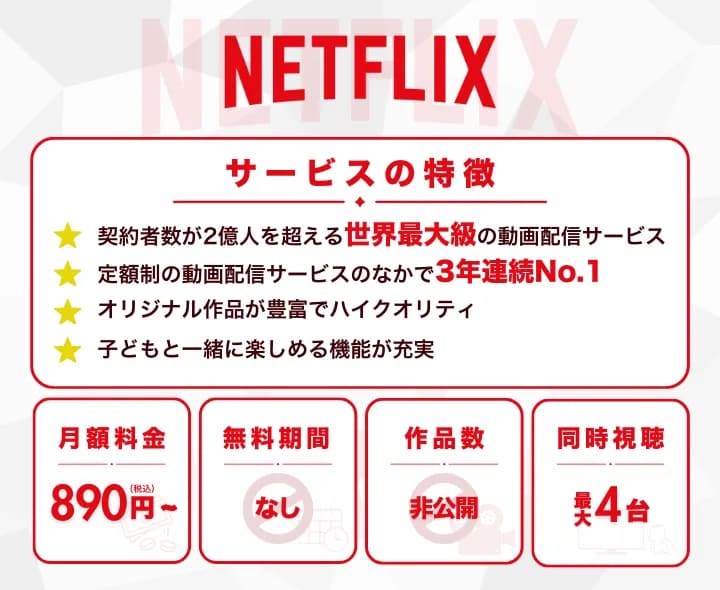
NETFLIXは、映画やアニメ、ドラマが見放題の動画配信サービスですが、海外ドラマや映画がとくに充実しています。
国内ドラマやアニメは少なめですが、字幕言語を日本語以外に切り替えることができるので、海外作品を外国語字幕で観て語学学習をするのにも向いています。
クオリティが高くスケールが大きいと評判のオリジナル作品はネット上でたびたび話題になるので、SNSでバズった作品は逃さずチェックしておきたい、という人にもおすすめです。
| 作品数 | 非公開 |
| 月額料金(税込) | 広告つきスタンダード:890円 スタンダード:1,590円 プレミアム:2,290円 |
| 無料お試し期間 | なし |
| 同時視聴 | 広告つきスタンダード:2台 スタンダード:2台 プレミアム:4台 |
| アカウント共有 | 5プロフィール(同一世帯内のみ) |
| ダウンロード機能 | 〇 |
| 個別課金(PPV) | × |
| 対応デバイス | スマートテレビ ゲーム機 PC モバイル機器 タブレット |
| 対応画質 | HD/FHD/UHD |
| 支払方法 | クレジットカード デビットカード バーチャルカード プリペイドカード Netflixプリペイド・ギフトカード PayPay atoneのコンビニ後払い キャリア決済などパートナー経由のお支払い |
| 運営会社 | Netflix合同会社 |
Netflixについて、もっと詳しく知りたい方はこちら!
ABEMA
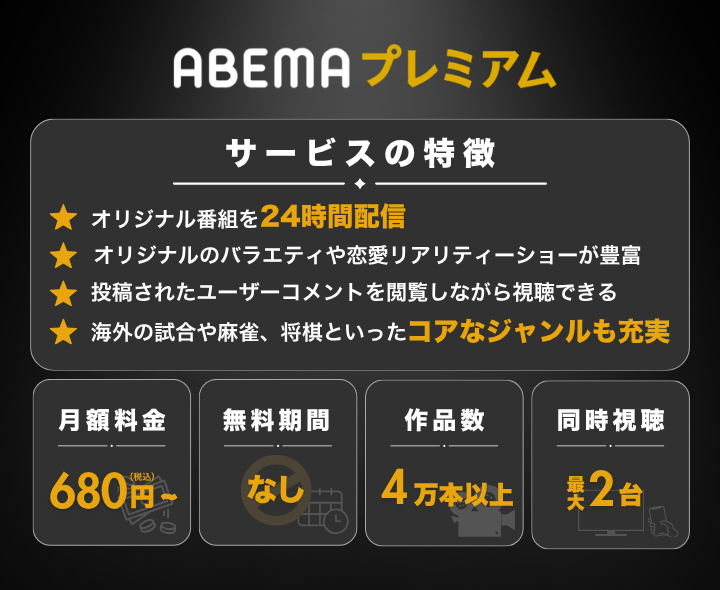
ABEMAは、無料で楽しめるインターネットテレビ局です。
ニュースやスポーツ番組などリアルタイムの番組視聴が無料で、テレビ番組と同じ感覚で楽しめます。
有料のプレミアム会員になると、番組の見逃し配信や、映画やドラマ、アニメなどのプレミアム作品が見放題になります。
若者向けのコンテンツが充実していて、自宅にテレビを置いていない若い世代にとくに人気があります。
| 作品数 | 非公開 |
| 月額料金(税込) | 広告つきABEMAプレミアム:680円 ABEMAプレミアム:1,180円 広告つきABEMAプレミアム | Disney+スタンダード:1,640円 ABEMAプレミアム | Disney+スタンダード:1,860円 広告つきABEMAプレミアム | Disney+プレミアム:2,000円 ABEMAプレミアム | Disney+プレミアム:2,190円 |
| 無料お試し期間 | なし |
| 同時視聴 | 広告つきABEMAプレミアム:1 ABEMAプレミアム:2 |
| アカウント共有 | 1アカウントを複数デバイスで共有可(契約者と家族のみ) |
| ダウンロード機能 | ABEMAプレミアム:〇 広告つきABEMAプレミアム:× |
| 個別課金(PPV) | 〇 |
| 対応デバイス | ブラウザ(パソコン) ブラウザ(スマートフォン/タブレット) Android スマートフォン/タブレット iPhone/iPad Fire タブレット テレビ セットトップボックス ゲーム機 |
| 対応画質 | フルHD/HD/SD |
| 支払方法 | クレジットカード PayPay あと払い(ペイディ) キャリア決済(d払い/au PAY/ソフトバンクまとめて支払い) iTunes Store Google Play Amazonアプリストア |
| 運営会社 | 株式会社AbemaTV |
ABEMAについて、もっと詳しく知りたい方はこちら!
ディズニープラス
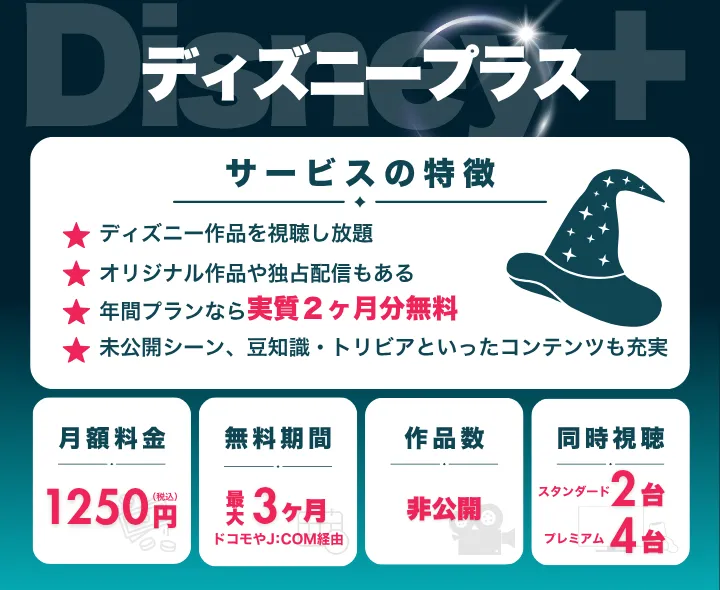
ディズニープラスは、ディズニーのアニメや映画が見放題の動画配信サービスです。
ディズニー作品以外にも、スター・ウォーズやマーベルなどの人気作品や、国内外の豊富なオリジナルコンテンツが見放題です。
ディズニーファンはもちろん、小さな子供から大人まで楽しめるコンテンツが盛りだくさんなので、幅広い世代におすすめです。
| 作品数 | 非公開 |
| 月額料金(税込) | スタンダード:1,250円※、年額12,500円(月あたり約1,042円) プレミアム:1,670円※、年額16,700円(月あたり約1,392円) 追加メンバー:540円※※ |
| 無料お試し期間 | ドコモ経由 ・全ユーザー:実質1ヶ月間無料 ・ドコモユーザー:実質最大3ヶ月無料 J:COM経由:プレミアムプランが最大2カ月間(加入月+翌月)半額 |
| 同時視聴 | スタンダード:2台 プレミアム:4台 |
| アカウント共有 | 7プロフィール(メイン+6/同一ご利用世帯内のみ) |
| ダウンロード機能 | 〇 |
| 個別課金(PPV) | 無し |
| 対応デバイス | iOS Android Amazon Fireタブレット(Fire OS 6.0以降) PC Amazon Fire TV Apple TV 4K Apple TV HD Chromecast PS4/PS5 Xbox Android TVデバイス スマートTV |
| 対応画質 | スタンダード:1080p Full HD プレミアム:4K UHD&HDR |
| 支払方法 | クレジットカード デビットカード PayPal PayPay キャリア決済(ドコモ/KDDI/ソフトバンク) パートナー決済(ドコモ/J:COM/Hulu/ABEMA/DMM) ※Amazon・Apple・Google経由は新規加入不可(既存会員の継続のみ) |
| 運営会社 | ウォルト・ディズニー・ジャパン株式会社 |
※※追加メンバーはディズニープラス公式サイトから加入・支払いをしている場合のみ利用可。1契約につき1人まで
ディズニープラスについて、もっと詳しく知りたい方はこちら!
まとめ
パソコンやスマートフォン、タブレットなどを使ってAmazonプライムを解約する方法を詳しく解説しました。
ブラウザのAmazon公式WebサイトやAmazonショッピングアプリからの解約方法や、電話やチャットでAmazonカスタマーサービスに質問しながら解約する方法についても説明したので、自分でやりやすいと思う方法で解約手続きを実践してもらえればと思います。
また、dアニメストア for Prime Videoのみを解約する方法や、解約するベストなタイミングとプライム会員費用の返金について、よくある質問に対する回答や解約する前後に気をつけるべき注意点についてもお伝えしました。
Amazonプライムを解約したいと思いつつ、やり方がよくわからなくなって躊躇していた人でも、ここまでの内容を確認すればスムーズに解約手続きを完了させられるはずです。
Amazonプライムを解約するとAmazon Prime Videoの見放題作品が観られなくなってしまいますが、お気に入りの動画や電子書籍を見つけるために、他のエンタメサービスを試す良いチャンスにもなります。
それぞれ魅力的なサブスクリプションサービスがいくつもあるので、好みの物を探してみてください。
あなたのスタイルに一番合ったサービスを見つけ、これからも楽しいエンタメライフを過ごしましょう。
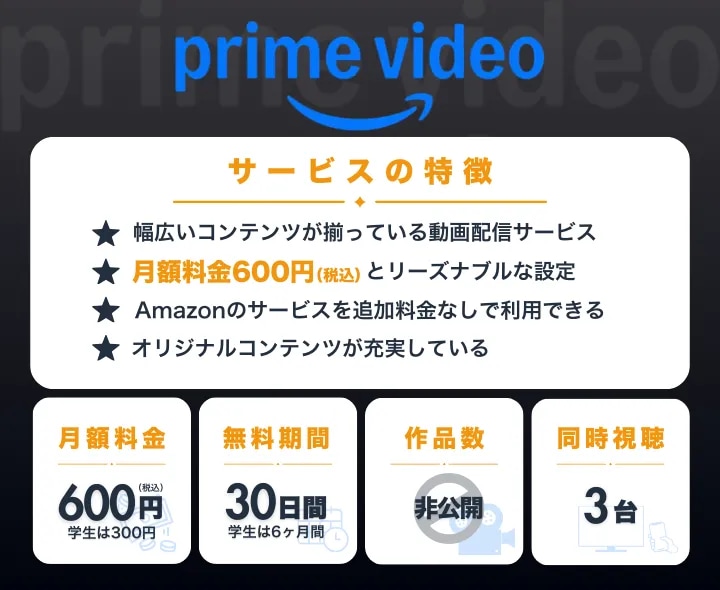
| 作品数 | 非公開 |
| 月額料金(税込) | 600円(学生は300円) 広告なしオプション:390円 |
| 無料お試し期間 | 30日間(学生は6ヶ月間) |
| 同時視聴 | 3台 |
| アカウント共有 | 6ユーザー |
| ダウンロード機能 | 〇 |
| 個別課金(PPV) | 〇 |
| 対応画質 | SD/HD/フルHD/4K |
| 支払方法 | クレジットカード 携帯決済 PayPay あと払い (ペイディ) Amazonギフトカード パートナーポイントプログラム(JCBのJ-POINT) |
| 運営会社 | Amazon.com Inc. |
Amazonプライムビデオについて、もっと詳しく知りたい方はこちら!