「Huluってテレビで見れるの?」
「Huluをテレビで見たいけど方法がわからない」
Huluをテレビで見たいと思っている方の中には、上記のような疑問を抱いている方もいるでしょう。
Huluは、さまざまな方法でテレビで見ることができます。
本記事では、Huluをテレビで見る前の確認事項をあげたうえで、デバイス別のテレビで見る方法を解説していきますので、ぜひ参考にしてください!
Hulu テレビで見る方法の調査結果
出典:help.hulu.jp
本記事の内容は、ネットオフの社員が実際に調査・検証を行い作成しています。一部PRリンクを含みますが、収益は調査/改善など品質向上に充てています。当サイトの運営ポリシー

監修・検証:ネットオフ オウンドメディアチーム[最終確認:渡邊 勢]
Huluをテレビで見る前の確認事項
Huluをテレビで見るための接続機器を新たに購入しなくても、既に持っている機器で見れる場合があります。
ここでは、Huluをテレビで見る前の確認事項を解説していきます。
Hulu テレビで見る方法の調査結果
出典:help.hulu.jp
使用しているテレビがスマートテレビかどうか確認する
現在使用しているテレビがスマートテレビで、Huluに対応していれば新たに機器を購入する必要はありません。
スマートテレビとは、インターネットに接続できるテレビのことで、インターネットに接続するだけでHuluなどの動画配信サービスを視聴できます。
Huluに対応しているスマートテレビは以下の通りです。
| メーカー | 年式・機種 |
|---|---|
| Panasonic | 2023年発売モデル:MX800、MX900、MX950、MZ1800、MZ2500、MR770 2022年発売モデル:LX950、LX900、LX800、LZ2000、LZ1800、LW1、LW1L、LF1L 2021年発売モデル:JZ2000、JZ1000、JX950、JX900、JX850、JX750、LF1 2020年発売モデル:HZ2000、HZ1800、HZ1000、HX950、HX900、HX850、HX750 2019年発売モデル:GZ2000、GZ1800、GZ1000、GX855、GX755、GR770、GX850、GX750、GX500 2018年発売モデル:FX600、FX750、FX780、FX800、FZ950、FZ1000、FX500 2017年発売モデル:ES500、EX600、EX750、EX780、EX850、EZ950、EZ1000 2016年発売モデル:DX600、DX750、DX770,、DX800、DX850、DX950 2015年発売モデル:CX700、CX800、CX800N |
| PIXELA | Android TV 搭載モデル:VP100シリーズ, VM100シリーズ |
| SHARP | 2023年発売モデル:EF1、FN1、FN2、FL1、FS1、FQ1 2022年発売モデル:ES1、EQ1、EU1、EN1、EJ1、EP1、EL1、EQ2、EN2 2021年発売モデル:DP1、DX1、DW1、DS1、DQ1、DQ2、DN1、DN2、DL1、DJ1 2020年発売モデル:CX1、CQ1、CN1、CL1 2019年発売モデル:BJ1、BL1、BN1、BW1 |
| SONY | 2023年発売モデル:Android TV 搭載モデル A80L、X95L、X90L、X85L、X80L、X75WL 2022年発売モデル:Android TV 搭載モデル A95K、A90K、A80K、X95K、X90K、X85K、X80K、X80WK 2021年発売モデル:A90J、A80J、X95J、X90J、X85J、X80J 2020年発売モデル:Z9H、A8H、A9S、X9500H、X8550H、X8500H、X8000H 2019年発売モデル:Android TV 搭載モデル・A8G、A9G、X8000G、X8500G、X8550G、X9500G 2018年発売モデル:Android TV 搭載モデル A8F、A9F、X7500F、X8500F、X9000F、Z9F 2017年発売モデル:Android TV 搭載モデル A1、X8000E、X8500E、X9000E、X9500E 2016年発売モデル:Android TV 搭載モデル X7000D、X8300D、X8500D、X9300D、X9350D、Z9D 2015年発売モデル:Android TV 搭載モデル W870C、X8000C、X8500C、X9000C、X9300C、X9400C |
| TCL | 2023年発売:Android TV 搭載モデル S5400 2022年発売:Android TV 搭載モデル P735、C735、C835、C635、P635、BP61、P61、S52E、P63E、C636、P636 2021年発売:Android TV 搭載モデル S516 2020年発売:Android TV 搭載モデル C815、P815、Q815、P715、S515、S5200、T8S 2019年発売:Android TV 搭載モデル X10、C8、P8 など |
| 東芝 | 2023年発売モデル:X9900M、Z970M、Z870M、M550M、E350M 2022 年発売モデル:X9900L、X8900L、Z875L、Z870L、Z770L、Z670L、Z570L、M550L 2021 年発売モデル:M550K、X8900K、Z570K、Z670K、Z740XS、X9400S 2020 年発売モデル:C350X、M540X、C340X、V34、X8400、X9400、Z740X 2019 年発売モデル:RZ630X、M530X、X830、X930、Z730X |
| LG | 2023年発売モデル:OLED Z3PJA、OLED G3PJA、OLED C3PJA、OLED B3PJA、OLED A3PJA QNED85JRA、QNED80JRA、QNED75JRA、UR8000PJB、UR7500PJC 2022年発売モデル:OLED G2PJA、OLED C2PJA、OLED B2PJA、OLED A2PJA、QNED85JQA、QNED80JQA、UQ9100PJD、UQ8000PJC、ART90EJQA、LX7000PJB、OLED Z2PJA 2021年発売モデル:OLED Z1PJA、NANO96JPA、QNED99JPA、UP7700PJB、OLED G1PJA、OLED C1PJA、OLED C1PJB、OLED B1PJA、OLED A1PJA、QNED90JPA、NANO90JPA、NANO85JPA、NANO76JPA、NANO75JPA、UP8000PJA、UP8000PJB 2020年発売モデル:OLED ZXPJA、NANO99JNA、NANO95JNA、OLED WXPJA、OLED GXPJA、OLED CXPJA、OLED BXPJA、NANO91JNA、NANO86JNA、UN8100PJA、UN7400PJA、UN7100PJA、LX6900PJA 2019年発売モデル:SM9000PJB、SM8600PJB、SM8100PJB、UM7500PJA、UM7380PJE、UM7300EJA、UM7100PJA、OLED W9PJA、OLED E9PJA、OLED C9PJA、OLED B9PJA、OLED Z9PJA 2018年発売モデル:SK8500PJA、SK8000PJA、UK7500PJA、UK6500EJD、UK6400EJC、UK6300PJF、UK6200PJA、OLED W8PJA、OLED G8PJA、OLED E8PJA、OLED C8PJA、OLED B8PJA、OLED B8SJB |
| FUNAI | 2022年モデル (Fire TV 搭載モデル):Fire TV F340, Fire TV F140 シリーズ 2021年モデル (Android TV搭載モデル):Q540、5040、S740、7040、8040、3340シリーズ 2020年モデル (Android TV搭載モデル):7030、6030、5030、3330シリーズ 2019年モデル:7020、6020、4120、4020シリーズ |
| Hisense | 2023年発売モデル:U8Kシリーズ、UXシリーズ、U78Kシリーズ、A6Kシリーズ 2022年発売モデル:A40Hシリーズ、U7Hシリーズ、U9Hシリーズ、U85Hシリーズ 2021年発売モデル:A6Gシリーズ、E6Gシリーズ、A45Gシリーズ、A40Gシリーズ、BK2シリーズ 2020年発売モデル:S6Eシリーズ、U7Fシリーズ、U8Fシリーズ、X8Fシリーズ |
| MAXZEN | 2023年モデル:CHiQシリーズ(JL24G5E、JL32G7E、JL40G7E) |
| アイリスオーヤマ | 2023年発売モデル:40FEA20、32WEA202022年発売モデル:XDA20シリーズ、XQDA20シリーズ |
| ORION | SLHDシリーズ:SLHD241SAFHシリーズ:SAFH401、SAFH321SAUDシリーズ:SAUD751、SAUD651、SAUD501 |
| SmartTV | SmaTY 2023年モデル |
| LIXIL 浴室テレビ | 浴室テレビ(24型ワイド) BTV-2400DBC、浴室テレビ(32型ワイド) BTV-3201D |
| Rinnai 浴室テレビ | 24V 型デジタルハイビジョン浴室テレビ:DS-2400HV |
| SiTV | Android 搭載モデル:IPN51_3798_TOA |
使用しているBlu-rayプレーヤーが対応しているか確認する
使用しているBlu-rayプレーヤーがHuluに対応していれば、そのままテレビでHuluを見れます。
ただし、対応しているのはPanasonicの以下の機種のみです。
| 年式 | 機種 |
|---|---|
| 2014年モデル | SW2000 |
| 2015年発売モデル | BRG2010BRZ1010、UBZ1 |
| 2016年発売モデル | BRG2020、BRX2020、BRX4020、BRX7020、BRZ1020、UB90、UB900、UBZ1020、UBZ2020 |
| 2017年発売モデル | BRG1030, BRG2030, BRX2030, BX2030, UBX4030, UBX7030, UBZ1030, UBZ2030, UX4030, UX7030, UB30 |
| 2018年発売モデル | DMR-BG2050, DMR-BRG2050, DMR-BRG3060, DMR-BRX2050, DMR-BX2050, DMR-SCZ2060, DMR-SUZ2060, DMR-UBX4050, DMR-UBX7050, DMR-UBZ2060, DMR-UX4050, DMR-UX7050, DP-UB32, DP-UB9000, UCZ2060, BCG3060 |
| 2019年発売モデル | DMR-4W400, DMR-4CW400, DMR-4W200, DMR-4CW200, DMR-4S100, DMR-4CS100, DMR-UBX8060, DMR-UBX4060, DMR-BRX2060, DMR-UCX8060, DMR-UCX4060, DMR-BCX2060 |
| 2020年発売モデル | DMR-4X1000, DMR-4X600, DMR-2X200, DMR-2CX200, DMR-4T401, DMR-4CT401, DMR-4T301, DMR-4CT301, DMR-4T201, DMR-4CT201, DMR-4W201, DMR-4CW201, DMR-4W101 DMR-4CW101, DMR-4S201, DMR-4CS201, DMR-4S101, DMR-4CS101 |
| 2021年発売モデル | DMR-2X301, DMR-4T402, DMR-4T302, DMR-4T202, DMR-4W402, DMR-4W102, DMR-4S202, DMR-4S102 |
| 2022年発売モデル | DMR-ZR1, DMR-4X1002, DMR-4X602, DMR-2X602, DMR-2X302, DMR-2X202 |
PS4またはPS5を持っているか確認する
Huluは、PlayStation4もしくはPlayStation5を使用してテレビで見ることができます。
ただし、PlayStation3では見れないので注意してください。
PlayStation4もしくはPlayStation5を起動して、Huluのアプリをダウンロードすればすぐに視聴できます。
Nintendo Switchを持っているか確認する
Huluは、Nintendo Switchを利用してテレビで見ることもできます。
ただし、テレビで見れる「TVモード」に対応しているのは、「Nintendo Switch」「Nintendo Switch 有機ELモデル」の2種類のみです。
「Nintendo Switch Lite」は対応していないので注意してください。
ドコモテレビターミナルを持っているか確認する
ドコモテレビターミナルにはAndroid TVが搭載されているので、Google PlayストアでHuluアプリをダウンロードしてテレビで見ることができます。
そのため、ドコモテレビターミナルを持っている場合は、新たに機器を購入する必要はありません。
Hulu テレビで見る方法の調査結果
出典:help.hulu.jp
Huluをテレビで見る方法【デバイス別】
ここでは、Huluをテレビで見る方法をデバイス別で解説していきます。
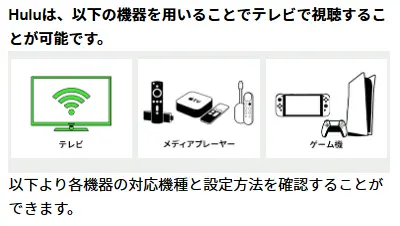
Huluをテレビで見るためには、以下のいずれかの機器が必要です。
次項で、それぞれの機器を使用してテレビで視聴する方法を解説していきます。
Hulu テレビで見る方法の調査結果
出典:help.hulu.jp
スマートテレビ(Hulu対応の機種)の接続方法
スマートテレビでHuluを見るには、使用している機種がHuluに対応している必要があります。
以下のメーカーのスマートテレビは、機種によってはHuluに対応しています。
- Panasonic
- PIXELA
- SHARP
- Sony
- TCL
- 東芝
- LG
- FUNAI
- Hisense
- MAXZEN
- アイリスオーヤマ
- ORION
- SmartTV
視聴できる機種の詳細はこちらをご覧ください
「使用しているテレビがスマートテレビかどうか確認する」
スマートテレビによって操作手順が若干異なりますが、基本的には以下の手順で進めれば視聴できます。
- スマートテレビを起動してホーム画面で「Hulu」と検索する
- 表示された検索結果から「Hulu」を選択する
- 利用規約を確認して「同意する」を選択する
- ログインして視聴する
- ※まだHuluに登録していない場合はスマートテレビでそのまま登録できる
メディアプレーヤーの接続方法
スマートテレビがなくても、メディアプレーヤーを利用することでテレビでHuluを見れます。
Huluを見れるメディアプレーヤーは以下の通りです。
次項で、それぞれの接続方法を解説していきます。
Amazon Fire TV
Amazon Fire TVは、Amazonから販売されているメディアプレーヤーです。コスパが高く、テレビのHDMI端子に接続するだけでHuluを視聴できます。
Fire TVシリーズは複数の種類があり、以下のようにそれぞれ価格やスペックが異なります。
| Fire TV Stick HD | Fire TV Stick 4K Select | Fire TV Stick 4K Plus | Fire TV Stick 4K Max | Fire TV Cube | |
|---|---|---|---|---|---|
| 価格 (税込) | 6,980円 | 7,980円 | 9,980円 | 12,980円 | 19,980円 |
| 解像度 | 1080p フルHD | 4K Ultra HD | 4K Ultra HD | 4K Ultra HD | 4K Ultra HD |
| 映像 | HDR10 HDR10+ HLG | HDR10 HDR10+ HLG | ドルビービジョン HDR10/HDR10+ HLG | ドルビービジョン HDR10/HDR10+ HLG | ドルビービジョン HDR10/HDR10+ HLG |
| オーディオ | HDMI パススルー | HDMI パススルー | ドルビーアトモス | ドルビーアトモス | ドルビーアトモス |
| ストレージ | 8GB | 8GB | 8GB | 16GB | 16GB |
| Wi-Fi | Wi-Fi 6 | Wi-Fi 5 | Wi-Fi 6 | Wi-Fi 6E | Wi-Fi 6 (有線LAN対応) |
| リモコン | Alexa対応 音声認識 リモコン | Alexa対応 音声認識 リモコン | Alexa対応 音声認識 リモコン | Alexa対応 音声認識 リモコン Enhanced | Alexa対応 音声認識 リモコン Enhanced |
| ハンズフリー操作 (Alexa) |
Fire TVを利用して、Huluをテレビで見る方法は以下の通りです。
- Fire TV本体をテレビのHDMI端子に挿し込む
- Fire TVの電源プラグををコンセントに挿す
- テレビでHDMIの画面に入力切替する
- 画面の案内に従ってFire TV Stickをインターネットに接続する
- Fire TVのアプリストアでHuluを検索する
- Huluのアプリをインストールする
- Huluを開き、ログインする
- ※登録がまだの場合はそのまま画面上で登録する。Fire TVから登録すると1か月無料になる
- 見たい作品を選択して再生する
Apple TV
「Apple TV」は、Appleが販売しているメディアストリーミング端末です。現在、Apple公式サイトで購入できるのは「Apple TV 4K(第3世代)」のみで、ストレージ違いの2モデルが用意されています。
Apple TVは複数の種類があり、以下のようにそれぞれ価格やスペックが異なります。
| モデル | Apple TV 4K(第3世代) Wi-Fiモデル | Apple TV 4K(第3世代) Wi-Fi + Ethernetモデル |
|---|---|---|
| 価格(税込) | 34,800円 | 44,800円 |
| ストレージ | 64GB | 128GB |
| 画質 | 4K HDR(ドルビービジョン/HDR10+) | 4K HDR(ドルビービジョン/HDR10+) |
| リモコン | Siri Remote(USB-C) | Siri Remote(USB-C) |
| ネットワーク | Wi-Fi | Wi-Fi+有線Ethernet(Thread対応) |
なお、「Apple TV HD」や「Apple TV 4K」の第1世代・第2世代は、すでに公式サイトでの販売が終了しています。
そのため、新品で購入する場合は「Apple TV 4K(第3世代)」を選ぶことになります。
Apple TVを利用して、Huluをテレビで見る方法は以下の通りです。
- Apple TVとテレビをHDMIケーブルを使用して接続する
- Apple TVの電源ケーブルをコンセントに挿す
- テレビの画面をHDMIに入力切替する
- Apple IDでログインしてインターネット接続の設定を行う
- Apple TVのアプリストアでHuluを検索する
- Huluのアプリをインストールする
- Huluを開いてログインする
- 見たい作品を選択して再生する
Chromecast
Chromecastは、Googleから販売されていたメディアストリーミング端末です。ただし、2024年8月に生産終了となり、現在は後継機の「Google TV Streamer(4K)」が販売されています。
参考までに、Google TV StreamerとChromecastの違いは以下の通りです。
| Google TV Streamer(4K) | Chromecast with Google TV(4K/HD) | |
|---|---|---|
| 販売状況 | Googleストアで販売中 | 2024年8月に生産終了 |
| 画質・解像度 | 4K HDR(ドルビービジョン)、60fps | 4K Ultra HD/1080p HD(機種による) |
| 操作 | リモコン・スマホ | スマホ・リモコン |
| 価格(税込) | 16,000円 | ―(流通在庫のみ) |
なお、Chromecastは2024年8月に生産終了となり、Googleストアでの販売も終了しています。家電量販店などに在庫が残っている場合のみ購入できます。
現在、Googleストアで販売されているのは、後継機の「Google TV Streamer(4K)」(16,000円)のみです。
Chromecastを利用して、Huluをテレビで見る方法は以下の通りです。
- テレビのHDMI端子にChromecastを挿し込む
- Google TVを起動する
- ホーム画面からアプリを選択する
- 一覧からHuluアプリを選択してダウンロードする
- インストールが完了後に開くボタンを選択する
- ログインする
- 見たい作品を選択して再生する
その他のメディアプレーヤー
その他のメディアプレーヤーの接続手順は、公式サイトを参考にしてください。
PlayStation 4・PlayStation 5の接続方法
Huluは、PlayStation4・PlayStation5で視聴することも可能です。
ただし、本体が高いので、Huluを見るために新たに購入するのはおすすめしません。
PlayStation4・PlayStation5を利用してテレビで見る方法は以下の通りです。
- PlayStation4もしくはPlayStation5をテレビに接続する
- PlayStationを起動後、『PlayStation Store』を選択する
- Store内にあるU-NEXTアプリをダウンロードする
- ダウンロードが完了後、U-NEXTアプリを起動する
- ログインして好きな作品を視聴する
Nintendo Switchの接続方法
Huluは、Nintendo Switchで見ることもできます。
Nintendo Switchを利用して、テレビで見る方法は以下の通りです。
- Nintendo Switchドックの裏側のカバーを開ける
- 一番上の端子にACアダプターを中央の端子にHDMIケーブルを繋いでドックのカバーを閉める
- ACアダプターを直接コンセントに差し込む
- HDMIケーブルを直接テレビに繋ぐ
- テレビを起動して入力切換でHDMIケーブルの入力に切り換える
- 本体の電源ボタンを押してAボタンでHOMEメニューまで進む
- 本体から左右のJoy-Conを取り外す
- 本体がドックの中央にくるように上からゆっくりとドックに差し込む
- 奥まで差し込むと本体の画面が消えてテレビに映像が映れば完了
Blu-rayレコーダーの場合【Panasonicのみ】
Blu-rayレコーダーでもHuluは視聴できますが、対応しているのはPanasonicの一部の機種のみです。
対応機種はこちらをご覧ください。
「使用しているBlu-rayプレーヤーが対応しているか確認する」
PanasonicのBlu-rayレコーダーを利用してHuluをテレビで見る方法は以下の通りです。
- Blu-rayレコーダーを起動する
- リモコンの「ネット」もしくは「Huluアプリ」ボタンを押す
- 画面の[Hulu]アイコンを押す
- ログインして完了
【iPhone等のスマホ】HDMIケーブルの場合
iPhoneなどのスマホやタブレットと、テレビをHDMIケーブルで繋いでHuluをテレビで見ることもできますが、推奨環境ではありません。
Hulu公式サイトにも、以下のように記載されています。
「ケーブル(HDMI ケーブル、MHL ケーブルなど)を利用して、Android、iPhone、iPad などのスマートフォン/タブレット、及びパソコンの映像をテレビ、プロジェクターなどに出力する視聴方法は動作確認をしておりません。」
引用元:Hulu
上記のように記載されており、正常に映像が映らない可能性があるので注意してください。
接続する際は、iPhoneなどのスマホにHDMIケーブルを繋いで、テレビのHDMI端子と接続すればHuluの画面が映し出されます。
ただし、iPhoneを利用する場合は、別途「Apple Lightning – Digital AVアダプタ」が必要です。
Hulu テレビで見る方法の調査結果
出典:help.hulu.jp
テレビでHuluが見れないときの原因・対処法
ここでは、テレビでHuluが見れないときの原因・対処法を解説していきます。
テレビでHuluが見れないときは、以下のような原因が考えられるので確認してみましょう。
- 契約状況を確認する
- 支払い方法に問題がある
- ネットワーク環境に不具合が生じている
- Hulu側に問題がある
- 利用しているデバイスのサポートがすでに終了している
- アプリのバージョンが古い
- 対応デバイスではない
テレビでHuluが見れないときのデバイス別の詳しい原因や対処法は、こちらの記事をご覧ください。

Huluをテレビで見る方法に関するよくある質問
ここでは、Huluをテレビで見る方法に関するよくある質問を紹介していきます。
iPhoneでAirPlayを使ってHuluをテレビで見ることはできますか?
iPhoneやiPadから、AirPlayを利用してApple TVに映像を映して視聴することが可能です。
AirPlayを利用して、Apple TVでHuluを視聴する方法は以下の通りです。
- iPhoneなどでHuluを開いて視聴したい作品を再生する
- 再生中に画面右上の「AirPlay」アイコンをタップする
- 接続できるAirPlay対応機器が一覧表示されるので接続したい機器を選択すればテレビに映像が映し出される
Apple TVがなくてもiPhoneを利用してテレビでHuluを見る方法はありますか?
推奨環境ではありませんが、HDMIケーブルと「Apple Lightning – Digital AVアダプタ」を利用してスマホとテレビを接続することで視聴できます。
HuluをWi-Fiなしで見る方法はありますか?
Wi-Fiが無くてもスマホやパソコンのインターネット環境があれば、HDMIケーブルを利用してHuluをテレビで見れます。
ただし、推奨環境ではないので正常に映像が映し出されない可能性があるので注意してください。
Huluをテレビで見るには追加料金がかかりますか?
Huluをテレビで見る際、追加料金はかかりません。
月額1,320円(税込)で様々なデバイスで視聴できます。
まとめ
ここまで解説してきたように、Huluは様々な方法でテレビで見ることができます。
既にHuluをテレビで見るデバイスを持っている方は、新たに機器を購入する必要はありません。
なお、コスパを重視する方は、Fire TV Stickを利用するのがおすすめです。
本記事では、Huluをテレビで見る方法を詳しく解説しましたので、ぜひ参考にしてください!
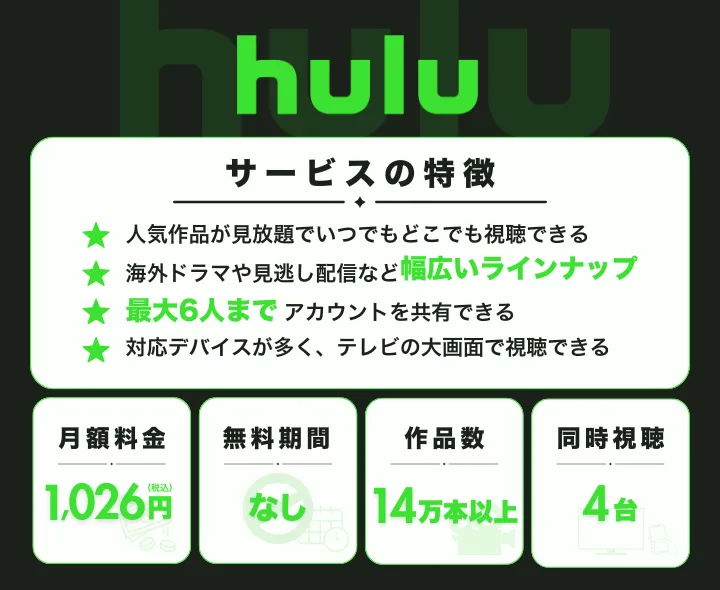
| 作品数 | 14万本以上 |
| 月額料金(税込) | 1,320円 ※アプリ内決済は1,450円 ※毎月400ポイント付与 |
| 無料お試し期間 | なし |
| 同時視聴 | 4台 |
| アカウント共有 | 6ユーザー |
| ダウンロード機能 | 〇 |
| 個別課金(PPV) | 〇 |
| 対応デバイス | テレビ メディアプレイヤー ゲーム機 セットトップボックス プロジェクター スマートフォン/タブレット パソコン |
| 対応画質 | HD/FHD/UHD |
| 支払方法 | クレジットカード キャリア決済 PayPay PayPal Huluチケット(プリペイドカード) iTunes Store決済 Google Play 決済 Amazon アプリ内決済 など |
| 運営会社 | HJホールディングス株式会社 |
Huluについて、もっと詳しく知りたい方はこちら!