
「ディズニープラスでアカウント共有はできるの?」
「ディズニープラスのアカウント共有のやり方は?」
「端末の登録方法は?」
ディズニープラスでアカウント共有をしたいと思っている方のなかには、上記のような疑問を抱いている方もいるでしょう。
ディズニープラスでアカウント共有する方法は難しくありません。ただし、利用する端末によってやり方が異なります。
本記事では、端末(デバイス)別で、ディズニープラスのアカウント共有のやり方を解説していきます。
また、アカウント共有でできることや、友達との共有についても解説していますので、是非参考にしてください!

ディズニープラス アカウント共有・同時視聴台数の調査結果

出典:help.disneyplus.com
出典:help.disneyplus.com
本記事の内容は、ネットオフの社員が実際に調査・検証を行い作成しています。一部PRリンクを含みますが、収益は調査/改善など品質向上に充てています。当サイトの運営ポリシー

監修・検証:ネットオフ オウンドメディアチーム[最終確認:渡邊 勢]
ディズニープラスのアカウント共有とは
ここでは、ディズニープラスのアカウント共有とは何か解説を解説していきます。
ディズニープラス アカウント共有・同時視聴台数の調査結果
出典:help.disneyplus.com
出典:help.disneyplus.com
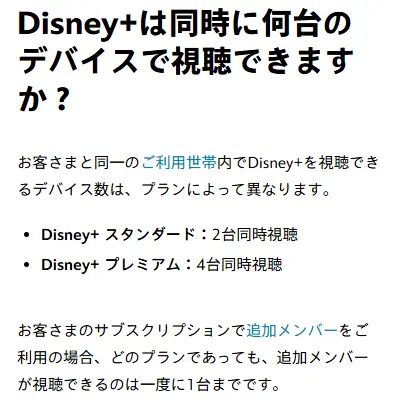
ディズニープラスの同時視聴は最大4台まで可能
ディズニープラスでは、アカウント共有して最大4台まで同時視聴が可能です。
ただし、ディズニープラスは2通りのプランがあり、プランによって同時視聴が可能な台数が異なるので、注意してください。
| スタンダードプラン | プレミアムプラン | |
|---|---|---|
| 月額料金 (税込) | 月額:1,250円 年額:12,500円 | 月額:1,670円 年額:16,700円 |
| 同時視聴 | 2台 | 4台 |
| ダウンロード機能 | (10台まで) | (10台まで) |
上記のように、プレミアムプランは4台まで同時視聴できますが、スタンダードプランの場合は2台までとなっています。
プレミアムプランの場合、たとえば家族で共有する際に、娘はスマホでディズニー作品、母はテレビで海外ドラマ、父はパソコンでマーベル作品を同時に視聴するという使い方ができます。
\ ここから入会で実質1ヶ月無料! /
プロフィールは最大7つまで登録できる
ディズニープラスの同時視聴は最大4台までですが、プロフィールはメインプロフィールを含めて最大7つまで登録できます。
それぞれのプロフィールでは、以下の設定ができます。
- プロフィール名
- アバター
- 自動再生
- ページの背景動画
- アプリ使用言語
- 年齢による視聴制限
- プロフィールPIN(暗証番号)
- ジュニアモード
- ジュニアモード切り替え防止
プロフィールの追加方法は以下の通りです。
- ディズニープラスにログインする
- 「プロフィールを選択」の画面で「プロフィールを追加」を選択する
- 「アバターの選択」から好きなキャラクターを選んでプロフィール名を入力する
- 「ジュニアモード」のON・OFFを選択して「保存」して完了
なお、プロフィールは7つまでですが、登録できる端末数の制限はありません。
\ ここから入会で実質1ヶ月無料! /
無料で共有できるのは同居家族のみ!友達と共有するとバレるのか?
ディズニープラスは同居している家族(同一世帯)との共有は追加料金なしでできますが、世帯外の方との共有には「追加メンバー」(月額540円・税込)の購入が必要です。
なお、別居している家族や友達を、追加メンバーなしで共有に加えることはできません。
ディズニープラスの利用規約にも以下のように記載されています。
b.アカウントの共有
お客様のサービス・ティアにより別途許可されている場合を除き、お客様は、お客様のサブスクリプションを世帯外で共有することはできません。
「世帯」とは、お客様の主たる住居に関連し、そこに居住する個人が使用するデバイスの集合体を意味します。
特定のサービス・ティアには、追加の利用規定が適用される場合があります。アカウント共有ポリシーの詳細については、ヘルプセンターをご覧ください。
当社は、当社の単独の裁量により、お客様のアカウントの利用状況を分析し、本利用規約の遵守状況を判断する場合があります。
お客様が本利用規約に違反していると当社の単独の裁量で判断した場合、当社は、Disney+サービスへのアクセスを制限若しくは終了させ、及び/又は本利用規約により認められるその他の措置(本利用規約第1部第5条に定める措置を含みます。)をとることができるものとします。
加入者は、本条を遵守することを含め、加入者の世帯におけるお客様のアカウントの使用について責任を負うものとします。疑義を避けるため、追加メンバーは、その権限をいかなる者とも共有することはできません。
引用元:ディズニープラス公式 利用規約(改訂日:2026年5月8日)
友達や別居している家族とのアカウント共有は、規約違反になるため避けたほうがいいでしょう。最悪の場合は、利用停止になる可能性があるので注意してください。
ただし現在は、「追加メンバー」(月額540円・税込)を購入すれば、世帯外の家族や友達を正規に1名まで追加できます。
- 追加できるのは1つのサブスクリプションにつき1人まで
- 追加メンバーは18歳以上で、アカウント所有者と同じ国・地域に住んでいる必要がある
- 追加メンバーが使えるプロフィールは1つ・同時視聴は1台まで
- すでにディズニープラスに加入している人は追加メンバーになれない
- 利用料金はアカウント所有者に毎月請求される
- ディズニープラス公式サイトから加入・支払いをしている場合のみ利用できる
参考:ディズニープラス公式ヘルプ「Disney+の追加メンバー」
また、それぞれがディズニープラスに加入している友達と同じ作品を一緒に見たい場合は、「SharePlay」機能が使えます。
詳細は下記からご覧ください。
「ディズニープラスを友達と同時に視聴する方法「SharePlay」【iPhone・iPad・Apple TV限定】」
\ ここから入会で実質1ヶ月無料! /
ディズニープラス アカウント共有・同時視聴台数の調査結果
出典:help.disneyplus.com
出典:help.disneyplus.com
ディズニープラスのアカウント共有でできること
ここでは、ディズニープラスのアカウント共有でできることを解説していきます。
- 年齢制限設定
- プロフィールのアクセス制限
- 新規プロフィール作成の制限
- 年齢制限の設定がないライブコンテンツの制限
年齢制限設定
ディズニープラスは、プロフィールごとに作品を視聴するにあたっての年齢制限設定ができます。
年齢制限は5通りから選択でき、それぞれ以下のような意味があります。
- G:すべての視聴者
全年齢に適した作品 - PG:保護者による指導・助言(PG)
12歳未満の子どもには不適切な内容が含まれている場合があるため、保護者が子どもと一緒に作品を視聴したほうがいい - 12+:12歳以上の視聴者のみに視聴が制限されているコンテンツ
一部暴力的な描写や不適切な言葉が含まれる場合がある - 15+:15歳以上の視聴者のみに視聴が制限されているコンテンツ
かなり暴力的な描写や不適切な言葉、犯罪行為が含まれる場合がある - 18+:18歳以上の視聴者のみに視聴が制限されているコンテンツ
性行為・暴力・薬物の使用が含まれる場合がある
上記のいずれか年齢制限を設定することで、設定したプロフィールの利用者は、年齢制限を超える作品を視聴できなくなります。
年齢制限の設定方法は以下の通りです。
- 自分のプロフィールを開いて[プロフィールを編集]を選択する
- 編集するプロフィールを選択する
- 「ペアレンタルコントロール」の「年齢による視聴制限」を選択しする
- パスワードを入力する
- プロフィールに設定する年齢制限を選択して[保存]を選択する
なお、ディズニープラスには、ジュニアモードという機能もあり、ジュニアモードをオンにすると、年少者に適した作品のみが表示されるようになります。
ジュニアモードは、プロフィール追加時のほか、既存のプロフィールでも[プロフィールを編集]→[ペアレンタルコントロール]からいつでもオン・オフを切り替えられます(オフにする際はパスワードの入力が必要です)。なお、メインプロフィール(契約者本人のプロフィール)にはジュニアモードを設定できません。
\ ここから入会で実質1ヶ月無料! /
プロフィールのアクセス制限
各プロフィールには、プロフィールPIN(暗証番号)を設定することができ、利用しているプロフィールへのアクセスを制限できます。
プロフィールPIN(暗証番号)の設定方法は以下の通りです。
- 自分のプロフィールを開いて[プロフィールを編集]を選択する
- プロフィールを選択する
- [ペアレンタルコントロール]の[プロフィールPIN(暗証番号)]を選択する
- パスワードを入力して[続ける]を選択する
- PINを入力・変更または削除して[保存]を選択する
なお、PINコードを忘れた場合は、PINの入力画面で[プロフィールPINをお忘れの場合]を選択して、パスワードを入力後、アカウントを確認するとPINがリセットされます。
\ ここから入会で実質1ヶ月無料! /
新規プロフィール作成の制限
新規プロフィール作成を制限することで、作成時にパスワードが必要になり、メインアカウント(契約者)以外のアカウント共有されているサブアカウントから、新規プロフィールを作成することができなくなります。
新規プロフィール作成の制限を設定する方法は以下の通りです。
- プロフィールアイコンから[アカウント]を開く
- [設定]で[新規のプロフィール作成を制限する]をオンにする
- パスワードを入力して[続ける]を選択する
\ ここから入会で実質1ヶ月無料! /
ディズニープラスのアカウント共有のやり方【複数端末の登録方法】
ディズニープラスは、以下の端末でアカウントを共有して同時視聴することができます。
| ブラウザ | Windows: Windows 10以降で動作するChrome・Firefox・Edge・Operaの最新バージョン Mac: macOS 11以降で動作するChrome・Firefox・Edge・Safariの最新バージョン Chromebook: ChromeOSで動作するChromeの最新バージョン |
|---|---|
| スマートフォン・タブレット | iPhone iPad iPod touch Androidスマートフォン・タブレット Amazon Fireタブレット(Fire OS 6.0以降) Windows 10および11搭載のタブレット・パソコン |
| テレビデバイス (メディアプレイヤー・ゲーム機・スマートテレビ) | Amazon Fire TV Apple TV 4KとApple TV HDのTV AppとApp Store Chromecast PlayStation®4 PlayStation®5 Xbox Android TVデバイス Hisense(VIDDA 2018年以降発売のスマートテレビ) WebOSを搭載したLGスマートテレビ Panasonic スマートテレビ(2017年以降発売の4Kビエラ) 東芝テレビ レグザ(2018年以降発売のスマートテレビ) ※HDMIケーブルやAirPlayにも対応 |
| その他 | Apple Vision Pro Meta Quest アウディ/BMW(車載システム) |
なお、ディズニープラスの同時視聴数は最大4台・プロフィールは7つまで作成できますが、登録・ログインできる端末台数に上限はありません。
ただし現在のディズニープラスは、サブスクリプションの利用状況・ひも付いた端末・インターネット接続などから「ご利用世帯」を自動的に判定しています。世帯外と判定された端末では「ご利用世帯外でのDisney+の視聴」といったメッセージが表示され、視聴を続けるにはメールに届くワンタイムパスコードでの確認や[外出中として視聴する][ご利用世帯を更新する]の操作が必要になります(更新できる回数には上限がある場合があります)。台数無制限=どこでも自由に使える、ではない点に注意してください。
\ ここから入会で実質1ヶ月無料! /
ここでは、スマホ/パソコン・ゲーム機・テレビでの端末登録の方法を解説していきます。
スマホ・パソコン
以下の端末は、下記の方法で簡単に視聴できます。
- Windows
- Mac
- iPhone
- iPad
- iPod touch
- Androidスマートフォン・タブレット
- Amazon Fireタブレット(Fire OS 6.0以降)
- Windows 10およびWindows 11搭載のタブレット
- ディズニープラス公式サイトもしくは公式アプリを開く
- メールアドレスとパスワードを入力してログインする
- 「プロフィールを選択」で自分のプロフィールを選択してサインインする
- これで好きな作品を好きなタイミングで視聴できる
ゲーム機
「PlayStation 4」「PlayStation 5」「Xbox Series X|S/Xbox One」でアカウント共有・端末登録する場合は、以下の機器が必要です。
- ゲーム機本体
- HDMI対応のテレビもしくはPCモニター
- HDMIケーブル
- ネットワーク環境
上記の機器を準備できたら、以下の方法で同時視聴できます。
- ゲーム機を起動してディズニープラスのアプリをインストールする
- インストールしたらアプリを開く
- アプリを開いたら「ログイン」を選択する
- Webでログインするためのコードがテレビに表示されたらPCやスマホで「disneyplus.com/begin」にアクセスする
- テレビに表示されたコード(8桁)を入力したら「続ける」を選択する
- これでテレビのセットアップが完了し、いつでも好きなタイミングでアカウント共有・同時視聴できる
テレビ
テレビで端末登録する場合は、接続する端末ごとに方法が若干異なります。
以下でそれぞれ解説していきます。
Fire TV Stick・AppleTVの場合
- Fire TV StickまたはAppleTVをテレビのHDMI端子に挿す
- 付属の電源アダプターをコンセントにつなぐ
- インターネット回線に接続する
- ディズニープラスのアプリをインストールする
- アプリを開いて[ログイン]を選択する
- パソコンやスマホのブラウザで「DisneyPlus.com/begin」にアクセスする
- テレビに表示された8桁のコードを入力し、画面の案内に沿ってログインする
- テレビの画面が更新され、有効化の完了メッセージが表示されたら登録は完了
Chromecastの場合
- ChromecastをテレビのHDMI端子に挿す
- 付属の電源アダプターをコンセントにつなぐ
- インターネット回線に接続する
- スマホの場合は「ディズニープラス」アプリを起動してログインする
- パソコンの場合は「ディズニープラス」のサイトにログインする
- 画面右上の「キャストボタン」を押すと、アプリの映像がテレビに映る
- これで端末登録は完了
スマートテレビ(AndroidTV)の場合
- テレビのホーム画面からディズニープラスを検索する
- ディズニープラスのアプリをインストールする
- アプリを起動して[ログイン]を選択すると、8桁のコードが表示される
- スマートフォンもしくはパソコンのブラウザで「DisneyPlus.com/begin」にアクセスする
- テレビに表示された8桁のコードを入力する
- 画面の案内に沿ってディズニープラスのアカウントでログインする
- テレビの画面が更新され、有効化の完了メッセージが表示されたら登録は完了
ディズニープラスを友達と同時に視聴する方法「SharePlay」【iPhone・iPad・Apple TV限定】
ディズニープラスには、離れた場所にいる友人などと同じ作品を一緒に視聴できる「GroupWatch」という機能がありましたが、2023年9月に提供を終了しています。
事前の告知などはなかったため、知らないユーザーも多いでしょう。
「GroupWatch」機能はなくなりましたが、「SharePlay」機能を利用することで友達とディズニープラスの作品を楽しめます。
「SharePlay」では、家族や友達とFaceTimeで通話しながら、ディズニープラスの作品を最大32人と一緒に視聴できます。
ただし、利用できるのは、iPhone・iPad・Apple TVのみです。
また、SharePlayに参加するには、参加者それぞれが有効なディズニープラスのスタンダードプランまたはプレミアムプランに加入している必要があります。(ジュニアモードを設定したプロフィールではSharePlayを利用できません)
「SharePlay」の開始・参加方法を次項で解説します。
\ ここから入会で実質1ヶ月無料! /
参考:ディズニープラス
「SharePlay」の開始方法
- iPhoneまたはiPadで同時視聴したい相手とFaceTimeを開始する
- FaceTime通話画面の下部を上にスワイプしてディズニープラスアプリを開く
- 見たい作品を選択して[PLAY]を押す
- プロンプトが表示されたら[SharePlay]をタップして完了
- Apple TVでSharePlayを使用する場合は以下の手順に進む
- Apple TV Remoteで[TV/コントロールセンター]を長押しする
- Apple TVのコントロールセンターが開いたらコントロールセンターの上部で自分のユーザー名を選択する
- [SharePlay]を選択する
- [Apple TVで開始]を選択する
- iPhoneまたはiPadで確認する
なお、SharePlayに同じアカウントのプロフィールを使用する参加者がいる場合、同時視聴は最大で4台まで可能です(プレミアムプランの場合。スタンダードプランは2台まで)。
参考:ディズニープラス
「SharePlay」の参加方法
- FaceTime中に[SharePlayに参加]の横に表示されている[開く]をタップする
- Disney+アプリを開いて[SharePlayに参加]をタップする
- 参加が許可されたら選択した作品に自動的に戻る
- FaceTimeに戻る場合は、画面上部のピクチャーインピクチャータイルをタップする
- Apple TVする場合は、以下の手順に進む
- Apple TV Remoteで[TV/コントロールセンター]を長押しする
- Apple TVのコントロールセンターを開いてコントロールセンターの上部で自分のユーザー名を選択する
- [SharePlay]を選択する
- [Apple TVで開始]を選択する
- iPhoneまたはiPadで確認する
- Apple TVのプロンプトで[許可]を選択してSharePlayに参加する
参考:ディズニープラス
ディズニープラスのアカウント共有に関するよくある質問
ここでは、ディズニープラスのアカウント共有に関するよくある質問を紹介していきます。
アカウント共有をして同じタイミングで同じ作品は見れますか?
公式サイトには明記されていませんが、同じタイミングで同じ作品を視聴することもできます。
なお、先述したように同時視聴数は最大4台までとなっています。
\ ここから入会で実質1ヶ月無料! /
1つのアカウントで端末(デバイス)は何台まで登録できますか?
ディズニープラスはプロフィールは7つまで、同時視聴数は最大4台までですが、端末(デバイス)の登録台数に制限はありません。
登録した端末(デバイス)を削除する方法はありますか?
登録できる端末数に上限はありませんが、ログイン中の端末を確認して、個別にログアウトさせることができます。
手順は以下の通りです。
- スマホ・タブレットまたはWebブラウザでディズニープラス公式サイトにログインする
- プロフィールを選択して[アカウント]を開く
- [アクセスとセキュリティ]で[デバイスの管理]を選択する
- ログアウトさせたい端末で[ログアウト]を選択する
この画面では、端末の種類・最後に使われた場所・最新の利用日時・最後に使われたプロフィールも確認できます。すべての端末を一度にログアウトさせたい場合は、MyDisneyアカウント(my.disney.com)の[アクセスとセキュリティ]から[すべてのアプリやサイトからログアウト]を選択します。
作品を視聴しようとしたらエラーになりました
動画を見ようとしてエラーになった場合は、同時視聴数の上限を超えている可能性があります。
ディズニープラスの同時視聴は4台までなので、それ以上の端末で同時視聴するとエラーになり視聴できません。
また、ネットワーク環境の不具合によって視聴できない可能性もあります。この場合は、ネットワーク環境を確認してみましょう。
そのほか、最新作・話題作は視聴ユーザー数が多くなるため、エラーになることがあります。
\ ここから入会で実質1ヶ月無料! /
まとめ
ここまで解説してきたように、ディズニープラスでアカウント共有する際は7つまでプロフィールを作成でき、同時視聴数は4台までです。
また、端末登録数の上限はなく、様々な端末を登録できます。
ただし、追加料金なしでアカウント共有できるのは同居している家族(同一世帯)のみです。別居中の家族や友達と共有したい場合は、「追加メンバー」(月額540円・税込)の購入が必要です。
本記事では、ディズニープラスのアカウント共有のやり方や、アカウント共有でできることなどを詳しく解説しましたので是非参考にしてください!
\ ここから入会で実質1ヶ月無料! /
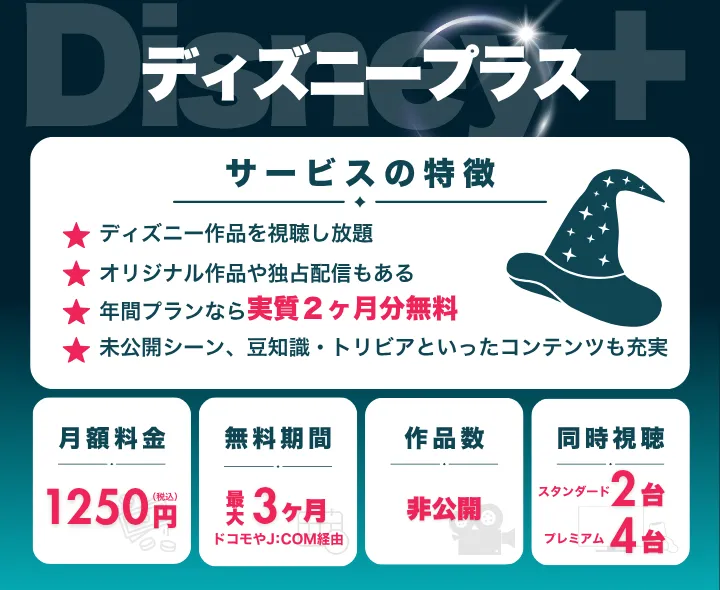
| 作品数 | 非公開 |
| 月額料金(税込) | スタンダード:1,250円※、年額12,500円(月あたり約1,042円) プレミアム:1,670円※、年額16,700円(月あたり約1,392円) 追加メンバー:540円※※ |
| 無料お試し期間 | ドコモ経由 ・全ユーザー:実質1ヶ月間無料 ・ドコモユーザー:実質最大3ヶ月無料 J:COM経由:プレミアムプランが最大2カ月間(加入月+翌月)半額 |
| 同時視聴 | スタンダード:2台 プレミアム:4台 |
| アカウント共有 | 7プロフィール(メイン+6/同一ご利用世帯内のみ) |
| ダウンロード機能 | 〇 |
| 個別課金(PPV) | 無し |
| 対応デバイス | iOS Android Amazon Fireタブレット(Fire OS 6.0以降) PC Amazon Fire TV Apple TV 4K Apple TV HD Chromecast PS4/PS5 Xbox Android TVデバイス スマートTV |
| 対応画質 | スタンダード:1080p Full HD プレミアム:4K UHD&HDR |
| 支払方法 | クレジットカード デビットカード PayPal PayPay キャリア決済(ドコモ/KDDI/ソフトバンク) パートナー決済(ドコモ/J:COM/Hulu/ABEMA/DMM) ※Amazon・Apple・Google経由は新規加入不可(既存会員の継続のみ) |
| 運営会社 | ウォルト・ディズニー・ジャパン株式会社 |
※※追加メンバーはディズニープラス公式サイトから加入・支払いをしている場合のみ利用可。1契約につき1人まで
ディズニープラスについて、もっと詳しく知りたい方はこちら!