
- U-NEXTが対応している支払い方法がわかる
- U-NEXTの支払い変更方法がわかる
- U-NEXTの支払い方法に関する注意点がわかる
U-NEXTは月額2,189円(税込)で多彩なジャンルの動画が見放題・雑誌が読み放題で、幅広い世代に人気のあるサービスです。
また、さまざまな支払い方法に対応しており誰でも契約しやすいことも、U-NEXTがユーザーからの支持を集める理由の1つでしょう。
ただ、支払い方法によっては受けられる特典に制約があったり、各種手続きをする際のひと手間が必要な場合があります。
そこで本記事では、U-NEXTの提供サービスを支払い方法別に解説します。
また、支払い方法の登録手順から支払い方法の変更まで、U-NEXTの支払いに関する情報をまとめています。
支払い方法を登録する前に、各支払い方法のメリットとデメリットを把握しておけば、「別の支払い方法で登録しておくべきだった…」と後悔することもありません。
U-NEXTを最大限楽しむために、ぜひ本記事を参考にしてください。
本記事の内容は、ネットオフの社員が実際に調査・検証を行い作成しています。一部PRリンクを含みますが、収益は調査/改善など品質向上に充てています。当サイトの運営ポリシー

監修・検証:ネットオフ オウンドメディアチーム[最終確認:渡邊 勢]
【比較表】U-NEXTの支払い方法は全部で8つ!
U-NEXTは、以下の8つの支払い方法に対応しています。
このうちU-NEXTカード・ギフトコードは前払い式で、月額料金の支払いには充てられません(「見放題タイプ」なら一定期間、見放題を利用できます)。
それぞれの特徴や注意点が異なるため、自分に合う支払い方法を確認しましょう。
また、他社サービスとのセットプランは料金形態や特典が独自展開されており、U-NEXTからの手続きや問合せは受けつけていません。提携サービス経由でU-NEXTを利用している方は、各サービスサイトにて確認しましょう。
以下の表に支払い方法の情報をまとめているため、参考にしてください。
| 支払い方法 | 対象 | 登録方法 | 概要 | ポイントバックプログラム | 決済機能 |
|---|---|---|---|---|---|
| クレジットカード | 【対応可能カード】 VISA/JCB/Master Card/アメリカンエクスプレス/ダイナースクラブカード ※デビットカード、プリペイドカードは不可 | U-NEXT公式HPから登録 | デメリットなし | 40%還元 (書籍・「その他」ジャンルのレンタル・購入) | U-NEXT内で発生するすべての決済に対応 (月額料金の支払い/ポイントの購入/都度課金) |
| キャリア決済 | 【対応決済】 d払い/au PAY(auかんたん決済)/ソフトバンクまとめて支払い/ワイモバイルまとめて支払い ※楽天モバイルは非対応 | 利用中のスマホから登録 | 初回登録のみ利用可 | ・月額料金の支払い ・ポイントの購入 | |
| 楽天ペイ | 楽天会員 | U-NEXT公式HPから登録 | ・楽天ポイント加算 ・初回登録のみ利用可 | ・月額料金の支払い ・ポイントの購入 | |
| PayPay | 本人確認(eKYC)済みのPayPayアカウントをお持ちの方 | U-NEXT公式HPから登録 | ・初回登録のみ利用可 | ・月額料金の支払い ・ポイントの購入 | |
| Amazon.co.jp | Fire TV/Fire TV Stick/Fire タブレットユーザー | Fire TV/Fire TV Stick/Fire タブレットから登録 | ・月額2,400円 ・サブアカウントの購入制限不可 | ・月額料金の支払い ・ポイントの購入 ・サブアカウントからの購入 | |
| Google Play Store | Androidユーザー | Android版「U-NEXTアプリ」から登録 | ・月額2,400円 ・簡単に登録できる ・Android TVを使えば大画面で見られる | ・月額料金の支払い ・ポイントの購入 | |
| iOSアプリ | iPhone/iPadユーザー | iOS版「U-NEXTアプリ」から登録 | ・月額2,400円 ・iOS端末での利用の場合、Uコインを使用 | 20%還元 (Uコイン決済の書籍・一般ビデオのレンタル・購入) | ・月額料金の支払い ・Uコインの購入(サブアカウントからのチャージも可。制限も設定可能) |
| U-NEXTカード・ギフトコード | ※Amazon、ヤマダビデオのアカウント登録者は利用不可 | オンラインショップ・店頭にて販売 | ・無料トライアル対象外 ・「見放題タイプ」「ポイント選択タイプ」から選択 | 「ポイント選択タイプ」は都度課金作品の利用のみ |
U-NEXT 支払方法の調査結果
出典:help.unext.jp
①クレジットカード
U-NEXTを快適かつお得に利用したい方は、クレジットカードでの登録がおすすめです。
| メリット | デメリット |
|---|---|
| 【クレカ限定】書籍の購入などで40%ポイント還元 登録手続きが簡単 U-NEXT内のすべての決済に対応 各カード会社のポイントがもらえる | 特になし |
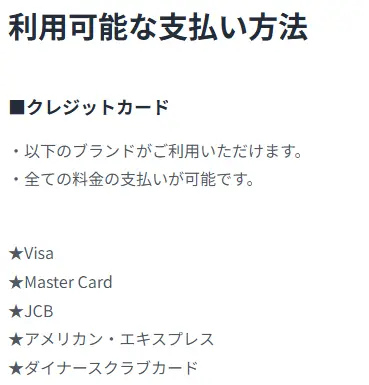
また、U-NEXTが対応しているクレジットカードの一覧は下記のとおりです。
- VISA
- JCB
- Master Card
- アメリカンエクスプレス
- ダイナースクラブカード
参照元:U-NEXT公式HP
なお、U-NEXTではデビットカードとプリペイドカードは非対応となっています。
クレジットカードでの登録を希望する場合、まずは登録可能なクレジットカードを用意しましょう。

【おすすめ】クレジットカード払いなら書籍の購入で40%ポイント還元!
月額プランの利用中に、書籍や「その他」ジャンルの作品をクレジットカードで購入・レンタルすると、「ポイントバックプログラム」により、支払い金額の40%がポイントとして還元されます。(映画・ドラマ・アニメなど動画のレンタル・購入は対象外)
月額プランの利用者が、ポイント(※1)以外の支払い方法でマンガなどの対象作品を購入・レンタルした場合に、支払い金額の最大40%をポイントで還元するプログラムのこと(クレジットカード決済は40%、iPhone/iPadアプリのUコイン決済は20%。ポイントチャージ(※2)やUコインチャージは対象外)。
※1 ポイントとは「U-NEXTポイント」を意味し、U-NEXT内のコンテンツを利用するために用いられるU-NEXT専用通貨のようなもの。
※2 チャージとは「U-NEXTポイントを1ポイント₌1円で購入すること」
参照元:U-NEXT公式HP
たとえば、所有ポイント500ptに対して1,500pt分のマンガ(電子書籍)を購入したい場合、1,000ptの不足となります。
この不足分1,000円分は登録したクレジットカードで決済され、決済日から32日後にその40%の400ptが還元される仕組みです(ポイントで支払った500pt分は還元の対象外)。
ポイントバックプログラムが適用されるのはクレジットカード決済とUコイン決済(iPhone/iPadアプリ)に限られ、なかでも最大の還元率40%が受けられるのはクレジットカード決済のみとなっています。
還元率がもっとも高いため、マンガなどの電子書籍を購入する機会が多い方にはとくにおすすめの支払い方法です。
| 支払い方法 | 還元率 | 還元日 |
|---|---|---|
| クレジットカード | 40% (書籍・「その他」ジャンルのレンタル・購入。動画は対象外) | 決済日から32日後 (U-NEXTのアカウントページにて確認可) |
| Uコイン決済 (iPhone/iPadアプリ) | 20% (書籍・一般ビデオのレンタル・購入) | |
| キャリア決済、楽天ペイ、PayPay、 Amazon.co.jp、Google Play、ギフトコード | 還元なし | ー |
参照元:U-NEXT公式HP
メリット
ポイントバックプログラムによるポイント還元のほかにも、クレジットカード払いで登録するメリットは多数あります。
ここでは、クレジットカードで登録するメリットについて、解説します。
登録手続きが簡単
まず、クレジットカード払いの場合、登録時の操作が非常にシンプルです。
カード番号、カード名義(半角英大文字)、カードの有効期限、セキュリティコードを入力するだけですぐにサービスを利用できるようになります。
一方で、ほかの支払い方法で登録した場合、U-NEXTの月額料金に対する支払いの登録だけでなく、引き落とし決済との紐づけ作業が加わってしまいます。
また、クレジットカードの利用明細に支払い料金と購入日が直接記載されるため、利用状況をきちんと把握したい方にもおすすめです。
【超便利】U-NEXT内のすべての決済に対応
クレジットカードを直接登録することで、サービスを利用する際に発生するすべての決済が対応可能になります。
- 月額料金の支払い
- U-NEXTポイントの購入
- 都度課金(有料コンテンツの購入)
U-NEXTは、月額会員のサービス内容である動画の見放題・雑誌の読み放題だけでなく、都度課金できる有料コンテンツも提供しています。
原則的に、有料コンテンツはお金で購入できず、各利用者が所有しているU-NEXTポイントで支払う仕組みになっています。
有料コンテンツを購入するためには、利用者が前もって「U-NEXTポイント」を「チャージ」しておく必要があり、貯めたポイントで有料コンテンツを購入する仕組みになっている。
ちなみに、U-NEXTポイント(1ポイント₌1円)を購入することを「チャージ」と呼ぶ。
参照元:U-NEXT公式HP
しかし、クレジットカードでの登録に限り、ポイントでの購入だけでなく、直接決済が可能です。
ポイントをあらかじめチャージしたり、ポイント残高を管理したりする手間が一切かからないため、すべてのサービスの利用がスムーズになります。
有料コンテンツも楽しみたい方には、メリットの大きい支払い方法といえるでしょう。
各カード会社のポイントがもらえる
利用料金を支払うごとに、各クレジットカード会社のポイントがもらえます。
ポイントの加算システムはクレジットカード会社によって様々ですが、いずれにせよ付与されるポイント分を考えると、実質的なコストが月額料金2,189円より少なくなることは間違いないでしょう。
クレジットカードの登録手順
U-NEXTの支払い方法をクレジットカードで登録する際は、Webブラウザを使ってU-NEXTの公式サイトにアクセスします。
なお、登録手順は下記のとおりです。
- WebブラウザよりU-NEXT公式サイトにアクセスし、「31日間無料トライアル」のボタンをタップ
- 「今すぐはじめる」が表示された場合はタップ
- お客様情報を入力し、「次へ」をタップ
- クレジットカード情報を入力
- 内容を確認し、「利用開始」をタップ
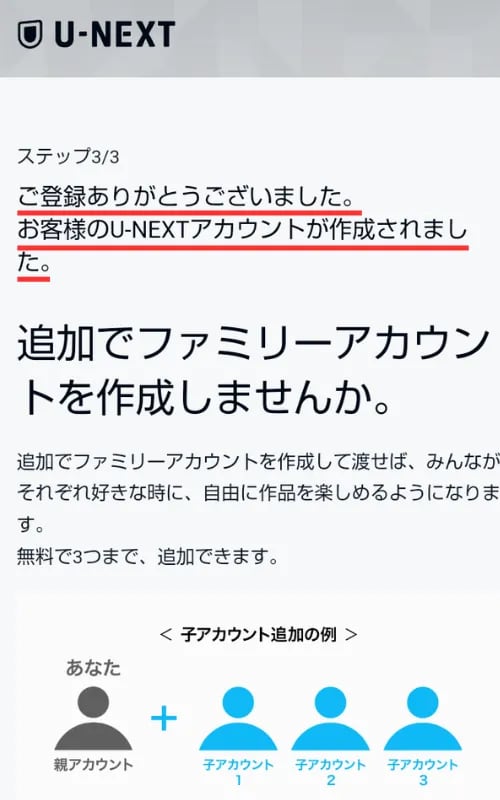
- 数秒後、登録完了画面が表示されれば手続き完了
画像をみながら登録手順を確認したい方は、下記を参考にしてください。
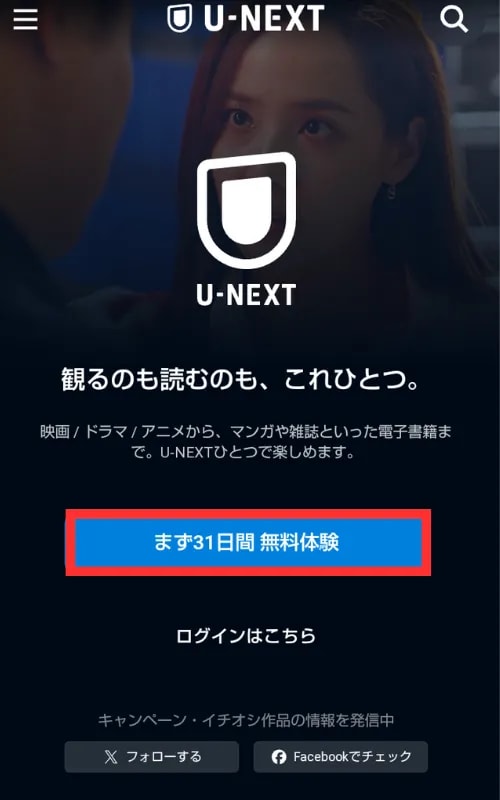
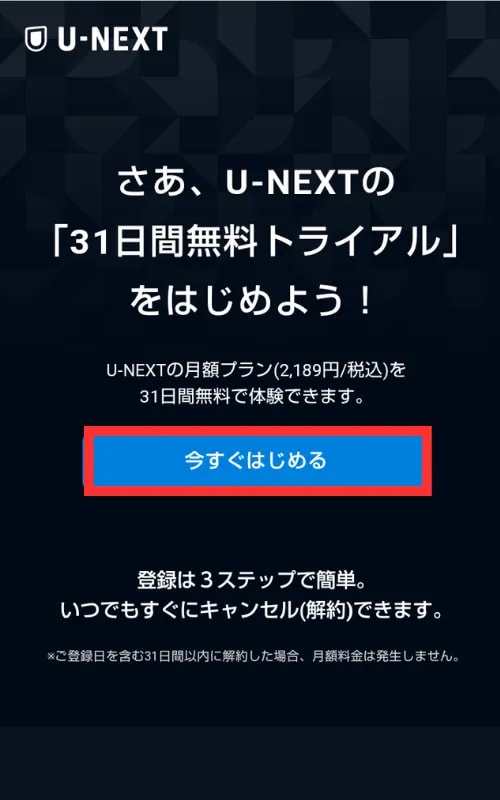
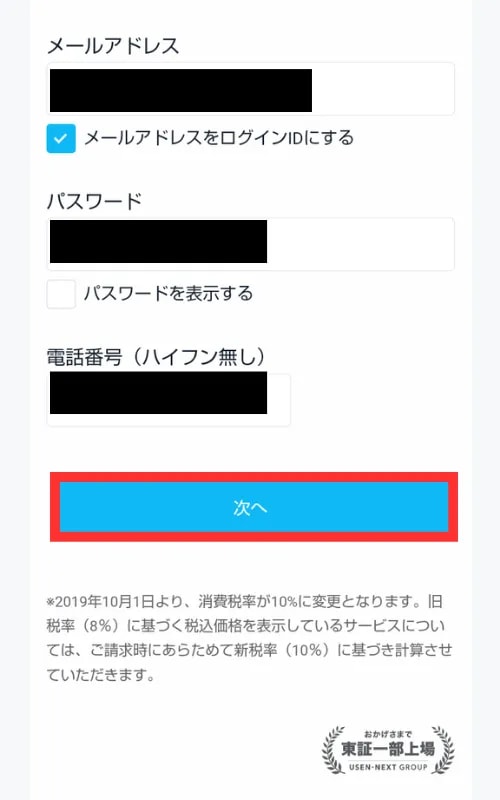
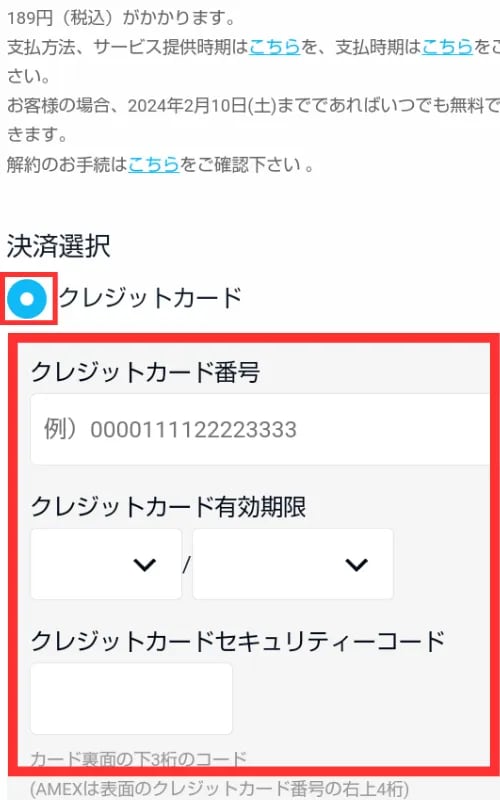
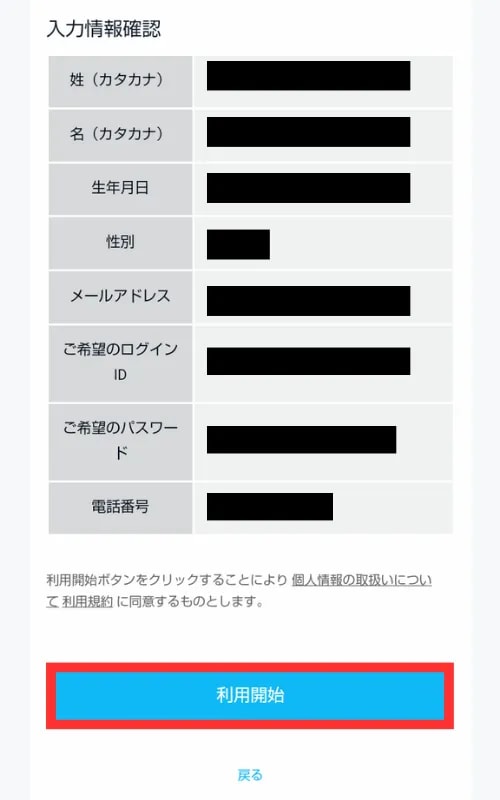
登録完了画面が表示されたら手続き完了です。
クレジットカードを登録する際に、エラー表示が出るなどの理由で手続きが行えない場合は「⑥登録したいクレジットカードが支払いに対応していない」を確認してみるとよいでしょう。
注意点
U-NEXTの支払い方法をクレジットカードで登録する場合、下記の点に注意しましょう。
使いすぎてしまう
クレジットカード払いの利便性の高さから、「気がついたら課金総額が高額になっていた」といった状況に陥る方もいます。
引き落とし口座が残高不足になると支払いができなくなり、結果としてU-NEXTの利用を強制停止される可能性もあります。
こうした事態を避けるためにも、クレジットカードで登録する場合は、計画的な利用を心がけましょう。
ポイントバックプログラムには対象外商品がある
一部の商品はポイントバックプログラムの対象外となります。
よりお得にポイントを活用できるよう、プログラム対象外商品を確認しておきましょう。
また、クレジットカード決済で40%還元の対象になるのは書籍と「その他」ジャンルのレンタル・購入で、映画・ドラマ・アニメなどの動画のレンタル・購入は対象外です。
- 映画館クーポン
- ライブコンテンツ購入
- 各種パック(NHKまるごと見放題パックなど)
- ポイントチャージ
- Uコインチャージ
参照元:U-NEXT公式HP
月額プランを解約後はポイントバックプログラムが適用されない
月額サービスの利用期間中にポイント還元の条件を満たす支払いが発生しても、還元日前に月額サービスを解約した場合はポイントを受け取れません。
ポイントバックプログラムによる特典ポイントを受け取るためには、決済のタイミングだけでなく還元される時点で月額プランに加入している必要があります。
②キャリア決済
クレジットカードを持っていない方やクレジットカードを使いたくない方には、キャリア決済がおすすめです。
| メリット | デメリット |
|---|---|
| 登録が簡単 クレジットカードがなくても登録できる | 初回のみ登録可能 パソコンからの登録は不可 有料コンテンツ利用時はポイントチャージが必要 |
なお、U-NEXTでは下記のキャリア決済に対応しています。
- d払い
- au PAY(auかんたん決済)
- ソフトバンクまとめて支払い
- ワイモバイルまとめて支払い
※楽天モバイルは非対応
参照元:U-NEXT公式HP
メリット
U-NEXTの支払い方法にキャリア決済を選択するメリットは、下記の2点です。
登録が簡単
キャリア決済を選択すると、簡易的な操作で登録できます。
キャリア決済の場合、U-NEXTへの支払いが利用中のキャリアに自動的に紐づけされます。
そのため、クレジットカード情報を改めて入力する手間が省けるうえに、手元にクレジットカードがなくても登録が可能です。
クレジットカードがなくても登録できる
キャリア決済であれば、クレジットカードがなくてもU-NEXTの月額会員に登録できます。
振替払いや口座の自動引き落としで携帯電話の利用料金を支払っている場合、U-NEXTの支払いも連動されるため、クレジットカードは不要です。
登録手順
U-NEXTの支払い方法にキャリア決済を登録する際は、利用中のスマホからWebブラウザを経由してU-NEXTの公式サイトにアクセスしましょう。
また、Wi-Fiを使ってアクセスすると途中でエラーとなり、先に進めません。
Wi-Fiを切ってから登録手続きに入りましょう。
キャリア決済の登録手順は下記を参考にしてください。
- 利用中のスマホを使って、U-NEXTのWebサイトへアクセス
- 「31日間無料トライアル」のボタンをタップ
- 「今すぐはじめる」が表示された場合はタップ
- お客様情報を入力して「次へ」をタップ
- 決済方法から該当キャリアを選択
- 各キャリアのアカウントでログイン
- キャリアページでの手続き完了と同時に登録完了
注意点
U-NEXTの支払い方法をキャリア決済で登録する際の注意点は3つあります。
参照元:U-NEXT公式HP
初回のみ登録可能
U-NEXTの支払い方法としてキャリア決済を選択できるのは、アカウントをつくったときのみとなります。
つまり、U-NEXTのアカウントをつくる際にほかの支払い方法を登録していた場合、後からキャリア決済に変更したくても選択できません。
すでにほかの支払い方法を設定済みの場合、変更先に選べるのはクレジットカードのみです。なお、U-NEXTではメインアカウントはおひとり様1つで利用するよう案内されているため、キャリア決済を使うためだけに別のアカウントを新規登録するのは避けましょう。
加えて、キャリアの乗り換えによる別のキャリアへの変更も不可なため、キャリアを乗り換えた方は、クレジットカード払いへの変更手続きが必要です。
支払い方法の変更手続きを行わなかった場合、登録した決済が無効となり、U-NEXTからの請求が中断されてサービスの提供が停止されます(請求できていない料金は後日まとめて請求)。なお、利用規約では、決済手段が利用できない場合は利用停止や退会処分となることがあると定められています。
キャリアを乗り換えたら、早めに変更手続きを済ませましょう。
パソコンからの登録は不可
キャリア決済は、利用中のスマホからの登録を前提としています。
パソコンから登録ページにアクセスした場合、支払い方法の選択欄にキャリア決済が表示されないため、選択不可となります。
キャリア決済での登録を希望する方は、利用しているスマホからアクセスしましょう。
有料コンテンツ利用時はポイントチャージが必要
U-NEXTの有料コンテンツはキャリア決済に対応していないため、利用する際はU-NEXTポイントを事前にチャージする必要があります。
U-NEXTが提供する有料コンテンツは、U-NEXTポイントと引き換えに利用できるシステムになっています。
そのため、手持ちのポイントが不足している場合、ポイントを別途購入(チャージ)してからでないと有料コンテンツを利用できません。
なお、ポイントを介さない直接決済に対応しているのはクレジットカードでの登録のみとなっています。
また、U-NEXTポイントのチャージはU-NEXTの公式HPにて可能です。
チャージの際は、Webブラウザ経由でアクセスの上、メインアカウントでログインしましょう。
③楽天ペイ
楽天ユーザーであれば、U-NEXTの支払いは楽天ペイでの登録がおすすめです。
| メリット | デメリット |
|---|---|
| 登録が簡単 使えば使うほど楽天ポイントが貯まる | 初回のみ登録可能 有料コンテンツ利用時はチャージが必要 |
メリット
U-NEXTの支払い方法に楽天ペイを登録するメリットは主に2つあります。
登録が簡単
楽天ペイであれば、簡単な操作でU-NEXTに登録できます。
U-NEXTの支払い情報が楽天IDに紐づけされるため、クレジットカード情報を入力しなくても手続きが完了します。
登録操作は、支払い方法の選択画面で楽天ペイにチェックを入れるだけです。
ただし、楽天会員に登録していないと楽天ペイでは支払えないため、未登録の方はまず、楽天会員の登録を済ませましょう。
使えば使うほど楽天ポイントが貯まる
U-NEXTの支払い情報が楽天IDに紐づけられるため、U-NEXTの利用状況に応じて自動的に楽天ポイントが貯まります。
さらに、楽天ペイの決済に楽天カードを利用している場合、楽天ポイントの二重加算も可能です。
登録手順
U-NEXTの支払いを楽天ペイで登録する場合は、U-NEXTのWebサイトから手続きできます。
また、登録時には楽天IDが必要です。
操作をはじめる前に、ご自身の楽天IDを事前確認しておきましょう。
登録手順は下記を参考にしてください。
- U-NEXTのWebサイトへアクセス
- 「31日間無料トライアル」のボタンをタップ
- 「今すぐはじめる」が表示された場合はタップ
- お客様情報を入力して「次へ」をタップ
- 決済方法で「楽天ペイ」を選択
- 楽天IDでログインし、支払い方法を選択
- 入力情報に誤りがないか確認
- 「この内容で申込む」をタップ
- U-NEXTのページが表示されれば登録完了
注意点
U-NEXTの支払い方法を楽天ペイで登録する際の注意点は、下記の2つです。
参照元:U-NEXT公式HP
初回のみ登録可能
U-NEXTの支払い方法として楽天ペイを選択できるのは、アカウントをつくったときのみです。
ほかの支払い方法から楽天ペイへの変更はできません。
すでにほかの支払い方法を設定済みの場合、変更先に選べるのはクレジットカードのみです。これからU-NEXTに登録する方で楽天ペイを使いたい場合は、登録時に楽天ペイを選びましょう。
有料コンテンツ利用時はポイントチャージが必要
U-NEXTが提供する有料コンテンツは楽天ペイでの直接決済に対応していないため、U-NEXTポイントをあらかじめチャージする必要があります。
詳しくは「②キャリア決済 注意点 有料コンテンツ利用時はポイントチャージが必要」をご覧ください。
④Amazon.co.jp
Amazonユーザーでなおかつ、Fire TVから手軽に申し込みたい方はAmazon.co.jpでの支払いがおすすめです。
| メリット | デメリット |
|---|---|
| 大画面で動画を楽しめる アプリで簡単登録 解約後も更新日まで利用できる | 月額料金が+211円 有料コンテンツ利用時はチャージが必要 【ファミリーアカウント】購入制限がかけられない |
メリット
U-NEXTの支払い方法にAmazon.co.jpを登録するメリットは下記の3点です。
参照元:U-NEXT公式HP
大画面で動画を楽しめる
Fire TVをお使いなら、テレビ画面からそのままAmazonアカウントで申し込み、大画面で動画を楽しめます。
やり方も簡単で、Amazon Fire TVをテレビのHDMI端子に挿しこみ、U-NEXTアプリを入れるだけです。なお、Webサイトなどで登録したアカウントでも、Fire TVのU-NEXTアプリにログインすればテレビで観られます。
アプリで簡単登録
Amazonアプリ内課金サービスからの申し込みとなるため、Amazonアカウントでのオプション追加でU-NEXTに登録できます。
登録に必要な操作はオプションのオンオフを切り替えるだけで、決済情報を改めて入力する必要はありません。
解約後も更新日まで利用できる
AmazonアカウントからU-NEXTの月額会員サービスに登録すると、1ヶ月単位での自動更新となるため、解約手続き後も次回の更新日までサービスの利用が可能になります。
U-NEXTの利用規約には「U-NEXTを解約すると即時に視聴できなくなる」と明記されていますが、Amazonアプリ内課金の場合は、支払い方法として登録されている決済サービスであるAmazon.co.jpの規約が優先されます。
登録手順
Amazonアプリ内課金でU-NEXTに登録したい方は、Amazon Fire TV・Fire TV Stick・Fireタブレットから手続きできます。
また、Amazonを初めて利用する方はAmazonの会員登録を先に済ませましょう。
登録手順は下記を参考にしてください。
- Amazon Fire TV・Fire TV Stick・Fireタブレットに「U-NEXTアプリ」をインストール
- 「U-NEXTアプリ」を起動
- 「Amazonログイン」を選択
※初めてU-NEXTを利用する場合は、「Amazonログイン」ではなく「新規会員登録」(Fire TVでは「1ヵ月間無料トライアル」)を選択し、利用規約に同意して会員登録したあと「月額プランに登録」を選び、定期購読の内容を確認して決定してください - 「次へ」を選択
- 表示内容を確認し「同意する」にチェック
- 「次へ」を選択
- 「毎月の購読」を選択し、表示画面にしたがって操作
なお、Amazonアカウントで登録したU-NEXTを別のデバイスでも利用したい方はこちらから手順を確認できます。
注意点
U-NEXTの支払い方法をAmazonアプリで登録する際の注意点は下記の2つです。
参照元:U-NEXT公式HP
有料コンテンツの利用はポイントのチャージが必要
U-NEXTが提供する有料コンテンツはAmazonアプリ内課金に対応していないため、U-NEXTポイントをあらかじめチャージする必要があります。
詳しくは「②キャリア決済 注意点 有料コンテンツ利用時はポイントチャージが必要」をご覧ください。
【ファミリーアカウント】購入制限がかけられない
U-NEXTが提供するファミリーアカウントサービスには、サブアカウントへの購入制限機能が搭載されています。
しかし、Amazon.co.jpで登録した場合、サブアカウントの購入制限ができなくなります。
Amazon内課金によるファミリーアカウントの利用を検討している方は、サブアカウントでの利用ルールを考えた上で登録するとよいでしょう。
⑤Google Play Store
Androidユーザーでなおかつ、Android TVを持っている方はGoogle Play Store内課金での登録もおすすめです。
| メリット | デメリット |
|---|---|
| アプリで簡単登録 解約後も更新日まで利用できる 【Android TV】大画面で楽しめる | 月額料金が+211円 有料コンテンツ利用時はチャージが必要 |
メリット
Google Play StoreでU-NEXTに登録するメリットは、下記のとおり3つあります。
参照元:U-NEXT公式HP
アプリで簡単に登録できる
Google Play Store内課金でU-NEXTを利用する場合、Android版「U-NEXT」アプリをサブスクリプション登録するだけで手続きが完了します。
決済情報も自動的に紐づけされるため、こまごまとした入力作業もなく簡易的な操作のみです。
解約後も更新日まで利用できる
アプリのサブスクリプション登録は1ヶ月単位での自動更新となるため、解約手続き後も次回の更新日までサービスの利用が可能になります。
本来であれば、U-NEXTの利用規約上、U-NEXTを解約すると即時に視聴できなくなります。
しかし、アプリ内課金の場合、解除手続きのタイミングによっては解約後も最長で1か月間利用できます。
【Android TV】大画面で楽しめる
Android TVがあれば、U-NEXT内の作品を大画面で視聴できます。
テレビを対象としたGoogleの独自サービス。U-NEXTが提供しているAndroid TV向けのアプリを使うことで、スマホだけでなくテレビでもサービスを楽しめるようになる。
Android TVが搭載されているテレビをもっている方は、テレビのU-NEXTアプリからそのまま申し込めます(支払いはGoogle Playの定期購入になります)。なお、Webサイトなどで登録したアカウントでも、Android TVのU-NEXTアプリにログインすればテレビで観られます。
| 搭載テレビ | ソニー BRAVIA、シャープ アクオス、 TCL、FUNAI、PIXELA、TVS REGZA |
|---|---|
| その他の搭載デバイス | シャープネットプレーヤーAN-NP40 PIXELA Smart Box PIXELA 4K Smart Tuner popIn Aladdin(プロジェクタ) Anker Nebula Capsule II(プロジェクタ) Chromecast with Google TV |
※2026年10月時点での情報
参照元:U-NEXT公式HP
登録手順
Google Play Store内課金での登録は、Android版「U-NEXT」アプリから手続きします。
- Android版「U-NEXTアプリ」をダウンロードし、「新規会員登録」をタップ
※すでにアカウントを持っている場合は「月額プランに申し込む」をタップ - 「月額プランに登録」をタップ
- 「定期購入」を選択して手続き完了
注意点
U-NEXTの支払い方法をAndroid版アプリで登録する場合は、有料コンテンツの利用方法に注意しましょう。
有料コンテンツの利用はポイントチャージが必要
U-NEXT内の有料コンテンツを利用する際は、U-NEXTポイントで支払うシステムとなっており、アプリ内課金に対応していません。
そのため、手持ちのポイントが不足している場合は、ポイントを別途購入(チャージ)する必要があります。
なお、Android版アプリでの登録者は、Android TV搭載デバイスやAndroid端末からU-NEXTポイントをチャージできます。
⑥iOSアプリ
iPhone・iPadユーザーであれば、iOSアプリでの登録も可能です。
| メリット | デメリット |
|---|---|
| アプリで簡単登録 Uコインなら20%還元あり 解約後も更新日まで利用できる Apple Gift Cardで支払える | 月額料金が+211円 ポイントより割高なUコインを購入する必要がある iOSアプリからはポイントの購入・確認ができない |
メリット
U-NEXTの支払い方法にiOSアプリ決済を登録するメリットは4つあります。
参照元:U-NEXT公式HP
アプリで簡単に登録できる
iOSアプリ決済であれば、iOS版「U-NEXT」アプリからログインするだけでU-NEXTのサービスを利用できます。
Apple Accountに自動的に紐づけされるため、決済情報などの入力作業はありません。
Uコインなら20%還元あり
月額プランの利用中にiPhone/iPadのU-NEXTアプリでUコインを使って書籍や一般ビデオをレンタル・購入すると、ポイントバックプログラムにより支払い額の20%がポイントで還元されます(Uコインのチャージ自体は還元の対象外)。
iOSアプリ版のみで使えるU-NEXTの専用コイン。
Apple社の規約上、iOSアプリ内ではU-NEXTポイントが使えないため、iPhone・iPadユーザーはU-NEXTポイントのかわりにUコインを使って「Uマーク」表示の有料コンテンツを利用する。
ポイントとの交換は不可。
Uコインの購入方法はこちらから。
参照元:U-NEXT公式HP
なお、ポイントバックプログラムの詳細は、本記事内の下記項目で確認できます。
解約後も更新日まで利用できる
アプリでサブスクリプション登録すると1ヶ月単位での自動更新となるため、解約しても次回の更新日までサービスを利用できます。
U-NEXTのWebサイトから登録した場合、解約後は即時にサービスが利用停止となりますが、アプリ決済であれば解約後も最長1ヶ月利用可能です。
Apple Gift Card(旧iTunesカード)で支払える
U-NEXTはApple Gift Card(Apple Accountの残高)でも支払い可能です。
Apple Gift Cardで支払いたい場合は、U-NEXTのWebサイトではなくApp Storeから登録しましょう。
なお、Apple Gift Cardで支払う場合、月額料金は更新日にApple Accountの残高から差し引かれます。残高が足りず、ほかの支払い方法でも請求できないと、U-NEXTが利用停止になります。
U-NEXTの利用料金をApple Gift Cardで支払う際は、残高を定期的に確認するとよいでしょう。
登録手順
U-NEXTの支払い方法にiOSアプリ決済を登録したい方は、iOS版「U-NEXT」アプリをダウンロードし、Apple Accountでサブスクリプション登録しましょう。
具体的な登録手順は下記を参考にしてください。
- 「新規会員登録」をタップ
※すでにアカウントを持っている場合は「月額プランに申し込む」をタップ - 画面の案内に従って月額プランを申し込めば完了
※すでにアカウントを持っている場合は「App Storeの購入情報を復元」をタップで再開(Apple Account課金が初めての方は「サブスクリプション登録」をタップ)
注意点
U-NEXTの支払い方法をiOS版アプリで登録する際の注意点は3つあります。
参照元:U-NEXT公式HP
月額料金が+211円になる
U-NEXTの通常月額料金は2,189円ですが、iOSアプリからApple Account(旧Apple ID)課金で申し込むとAppleの決済サービスを使用するため、月額料金が2,400円(税込)になります(Google Play・Amazonのアプリ内課金も同じく2,400円)。
料金が割高であるにもかかわらず、利用できるサービス内容は変わらないため、少しもったいないと感じる方も多いでしょう。
そこで、iPhoneやiPadを利用している方は、iOS端末からではなくWebブラウザ経由でU-NEXTの公式HPから登録するのがおすすめです。
ただし、その場合はApple Accountに紐づけされない形での登録となるため、登録の際にクレジットカード情報を改めて入力する必要があります。
ポイントより割高なUコインを購入する必要がある
iOS版アプリからU-NEXTの有料コンテンツを利用したい場合、U-NEXTポイントが使えないため、ポイントより割高なUコインを購入する必要があります。
また、UコインはU-NEXTポイントとの交換ができません。
加えて、Uコインには有効期限がないものの、ポイントに比べて使い道が限られているため、その点でもデメリットに感じる方は多いかもしれません。
| U-NEXTポイント | Uコイン | |
|---|---|---|
| 価格 | 1ポイント=1円 | 1コイン=1.2円 |
| 対象商品 | ・「ポイント」マーク作品の視聴 ・電子書籍の購入 ・ライブ配信のチケットや「NHKまるごと見放題パック」の購入 ・映画館での割引クーポンとの交換 | iPhone/iPadのU-NEXTアプリ上での有料作品(ビデオのレンタル・購入、電子書籍、ライブ配信のチケットなど)の支払いのみ |
| 有効期限 | ・毎月付与されるポイント→90日間 ・無料トライアル特典のポイント→30日間 ・チャージしたポイント→180日間 | なし |
参照元:U-NEXT公式HP
iOSアプリからはポイントの購入・確認ができない
iPhoneやiPad上のU-NEXTアプリからは、U-NEXTポイントの購入やポイントの残高確認ができません。
iOS版アプリから購入・確認できるのはUコインのみです。
Uコインではなく、ポイントの購入もしくは残高を確認したい場合は、Webブラウザからログインしましょう。
⑦U-NEXTカード・ギフトコード
クレジットカードをもっていない方やU-NEXTを一定期間だけ利用したい方には、U-NEXT専用のプリペイドカード「U-NEXTカード(ギフトコード)」をおすすめします。
| メリット | デメリット |
|---|---|
| 現金で買える 【選べる】「見放題タイプ」「ポイント選択タイプ」 解約忘れ、使いすぎを防げる 【お得】通常月額料金に比べて安い | 【見放題タイプ】重複課金に注意 使用期限は購入日から1ヶ月後の月末まで 紛失に注意 無料トライアル対象外 月額料金の支払いには充てられない ヤマダビデオアカウント・Amazonアカウントでは使用不可 |
メリット
U-NEXTカード(ギフトコード)でU-NEXTを利用した場合、下記のようなメリットが4つあります。
参照元:U-NEXT公式HP
現金で買える
U-NEXTカードは店頭・オンラインで販売されており、店頭であれば現金での購入が可能です。
下記に該当する方はU-NEXTカードでのサービス利用をおすすめします。
- 銀行引き落としが不安な方
- クレジットカードを持っていない方
- クレジットカードを使いたくない方
| 店頭販売 | コンビニエンスストア、小売り、量販店、 ドラッグストア |
|---|---|
| オンラインショップ | giftee、Kiigo、Amazon、 楽天市場、Yahoo!ショッピング、コストコオンライン |
参照元:U-NEXT公式HP
【選べる】「見放題タイプ」「ポイント選択タイプ」
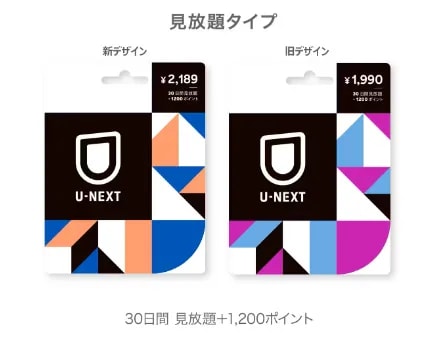
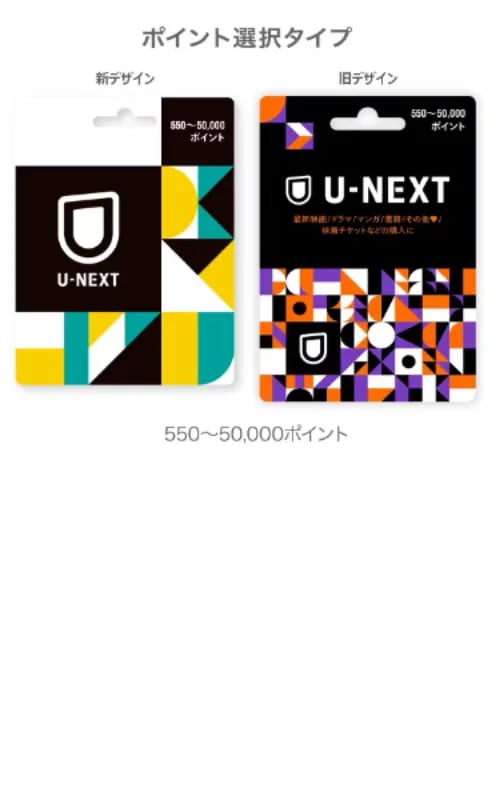
U-NEXTカードには「見放題タイプ」「ポイント選択タイプ」の2種類があり、利用状況や目的によって使いやすい方を選べます。
| 見放題タイプ | ポイント選択タイプ |
|---|---|
| 視聴期間内に限り、U-NEXT内の「見放題作品」を視聴可能(一部対象外の作品あり) 7日間・30日間タイプは付属のポイントで有料コンテンツの利用も可 | 購入したポイントによって 有料コンテンツを利用できる。 見たい作品が有料コンテンツなら、ポイント選択タイプがおすすめ。 |
 |  |
参照元:U-NEXT公式HP
解約忘れ、使いすぎを防げる
前払い式支払い方法であるU-NEXTカードは、使いたいときに使いたい分だけ購入するシステムです。
そのため、解約し忘れたり使いすぎる心配がありません。
解約忘れが心配な方や継続利用しない方は月額会員に登録せず、ギフトコードを利用するとよいでしょう。
【お得】通常月額料金に比べて安い
「見放題タイプ」のU-NEXTカードでは、種類によっては通常の月額料金より安く購入(毎月自動付与のポイント加算を除く)できます。
ポイントを使って有料コンテンツを利用したい方にとっては、大きな差は感じられないかもしれませんが、月額会員対象サービスのみの利用を考えている方には非常にお得な利用方法です。
| 見放題タイプ | 販売価格(税込み) | 月額料金との差額(月額会員特典の加算ポイントを除く) |
|---|---|---|
| 7日間見放題+550ポイント | 1,078円 | ー |
| 30日間見放題+1,200ポイント | 2,189円 | 差額なし |
| 90日間見放題(ポイント付与なし) | 5,490円 | 2,189円×3か月=6,567円(1,077円お得) |
| 120日間見放題(ポイント付与なし) | 7,320円 | 2,189円×4か月=8,756円(1,436円お得) |
| 180日間見放題(ポイント付与なし) | 9,990円 | 2,189円×6か月=13,134円(3,144円お得) |
| 365日間見放題(ポイント付与なし) | 19,980円 | 2,189円×12ヶ月=26,268円(6,288円お得) |
※2026年10月時点の情報に基づく
参照元:U-NEXT公式HP
上記の表のように、U-NEXTカードは月額会員より割安な価格設定なうえに、Amazonのプライムセールの割引対象になることもあります。
安価でなおかつ手軽に買えるU-NEXTカード(ギフトコード)は、学生にはとくにおすすめの利用方法といえるでしょう。
登録手順
U-NEXTカードの登録方法は、U-NEXTの利用歴の有無によって手順が異なります。
| U-NEXTを利用したことがある方 | 初めてU-NEXTを利用する方 |
|---|---|
| 1 U-NEXTのWebサイトにアクセス 2 メニューから「ポイント」を選択(見当たらない場合は右上のアカウントマークを選択) 3 「ギフトコード(U-NEXTカード)」を選択 4 手持ちのギフトコードを入力 | ギフトコードの登録をする前に、アカウント登録が必要。アカウントの登録はこちらから。 |
注意点
U-NEXTカード(ギフトコード)で利用する際は、以下の6点に注意しましょう。
参照元:U-NEXT公式HP
【見放題タイプ】重複課金に注意
すでに月額会員に登録している場合に「見放題タイプ」のカードを使用すると、1つのサービスに対して二重で支払うことになります。
ギフトコード以外の支払い方法で登録済みの方は、月額会員サービスを解約してからギフトコードを使用しましょう。
なお、「ポイント選択タイプ」の利用はその限りではありません。
使用期限は購入日から1ヶ月後の月末まで
U-NEXTカード(ギフトコード)の使用期限は、見放題タイプ・ポイント選択タイプいずれも購入日から1ヶ月後の月末までです。
たとえば、2024年2月10日にU-NEXTカードを購入した場合、2024年3月31日がU-NEXTカード(ギフトコード)の使用期限となります。
ただ、例外として、U-NEXTカードやチケット販売サイトにて期日の記載がある場合は、明記された期日が使用期限となるケースもあります。
いずれにしても、使用期限を過ぎると使用不可となるため、購入したら速やかに利用しましょう。
紛失に注意
U-NEXTカード(ギフトコード)の換金、再発行、返金はできません。
また、入力済みギフトコードの再利用も不可です。
未使用のまま無効になったり、紛失したりしても補償されないため、カードの管理に気をつけましょう。
無料トライアル対象外
U-NEXTカード(ギフトコード)は無料トライアル対象外です。
無料トライアルを利用したい方は、U-NEXTカード(ギフトコード)以外の支払い方法で登録しましょう。
あるいは、無料トライアル終了後に「見放題タイプ」のU-NEXTカードでの利用を考えている方は、重複課金を防ぐために月額会員サービスを解約してから利用しましょう。
月額料金の支払いには充てられない
U-NEXTカード(ギフトコード)で月額料金の支払いはできません。
U-NEXTカード(ギフトコード)は、動画の視聴や電子書籍の購入にのみ利用できます。
ヤマダビデオアカウント・Amazonアカウントでは使用不可
ヤマダビデオ powered by U-NEXTのアカウント・Amazonのアカウントからは、U-NEXTカード(ギフトコード)が使えません。
該当する方は、ギフトコードの利用を避けましょう。
U-NEXTの支払い方法はどこから確認できる?
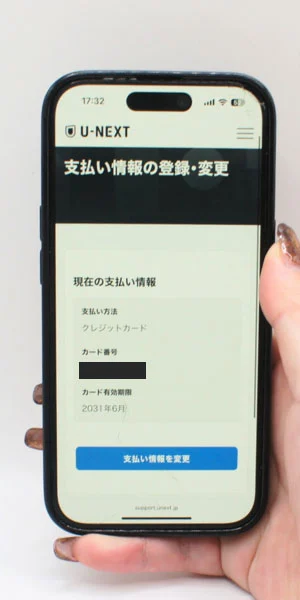
登録したU-NEXTの支払い方法は、U-NEXTのWebサイトから確認できます。
一方で、アプリからは支払い方法の確認ができません。
なお、支払い方法の確認はメインアカウントからのみアクセス可能です。
サブアカウントでログインすると「支払い情報の登録・変更」の項目が表示されないため、操作自体を進められません。
ファミリーアカウントがある方は、サブアカウントからログアウトし、メインアカウントにて再ログインしましょう。
【画像付き】支払い方法の確認手順
U-NEXTに登録した支払い方法の確認手順は、下記のとおりです。
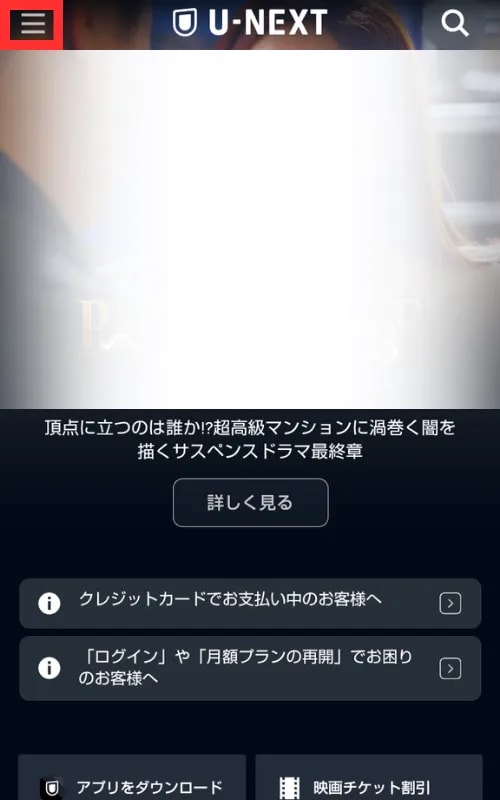
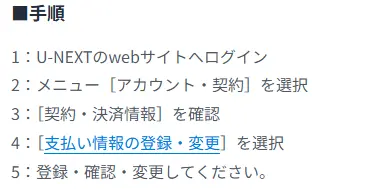
- メインアカウントでWebサイトにログインし、メニューバーをタップ
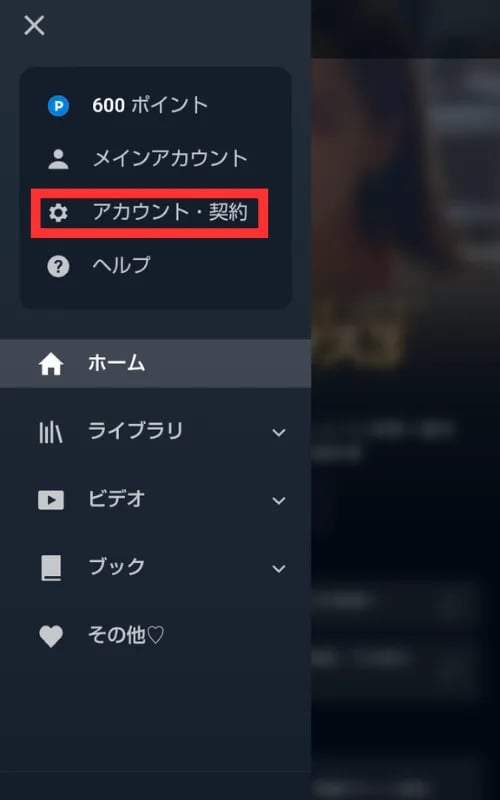
- 「アカウント・契約」をタップ
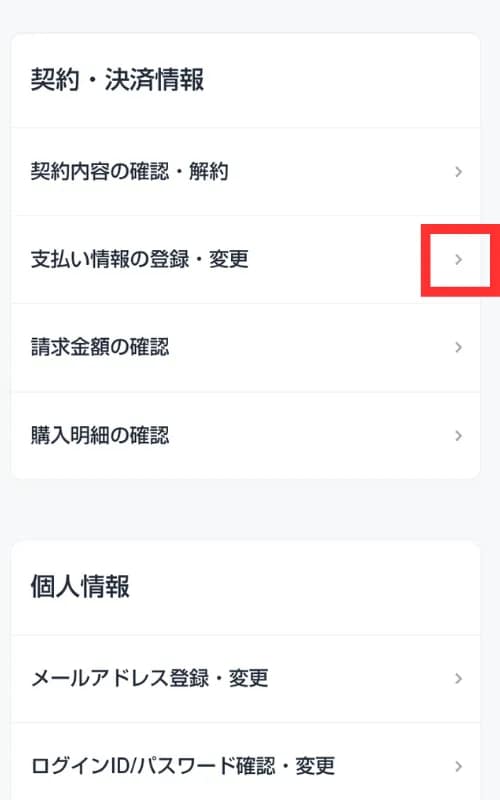
- 「契約・決済情報」欄の「支払い情報の登録・変更」をタップ
画像をみながら確認したい方は、以下を参考にしてください。
U-NEXT 支払方法の登録・確認・変更についての調査結果
U-NEXTの支払い方法を変更する方法
U-NEXTの支払い方法を変更する場合は、U-NEXTの公式Webサイトから手続きできます。
また、支払い方法を変更する際は支払い方法の確認と同様に、下記の2点を前提に手続きを進めましょう。
- メインアカウントでログイン
- Webブラウザ経由でログイン
【要チェック】変更可能な支払い方法は2つ
U-NEXTの支払い方法を変更したい場合、登録できる支払い方法は下記の2つです。
- クレジットカード
- ギフトコード(月額プランの支払いには充当不可。見放題タイプは月額プランの解約が必要)
キャリア決済・楽天ペイ・PayPayは、すでに支払い方法を設定済みのアカウントでは変更先に選べません。なお、アプリから加入した月額プランは、Webサイトの[契約内容の確認・解約]から[クレジットカード支払い変更手続き]を選ぶとWeb版(月額2,189円)に切り替えられます。
【変更先がクレジットカード】支払い方法の変更手順
U-NEXTの支払い方法は、クレジットカードへの変更に限り、手続きが可能です。
具体的な変更手順は、以下を参考にしてください。
- メインアカウントでWebサイトにてログインし、メニューバーをタップ
- 「アカウント・契約」をタップ
- 「契約・決済情報」欄の「支払い情報の登録・変更」をタップ
- 「支払い情報を変更」をタップ
- クレジットカード情報を入力
- 内容を確認し、「登録」をタップ
【変更先がギフトコード】支払い方法の変更手順
支払い方法を「見放題タイプ」のギフトコードに変更したい場合は、変更手続きの前に月額会員を解約する必要があります。
なお、月額会員を解約しても退会しない限り、アカウント情報は維持されます。
そのため、解約後も獲得ポイントは利用可能です。
解約方法・ギフトコードの登録手順は下記を参考にしてください。
- Webブラウザからメインアカウントにてログインし、メニューバーをタップ
- 「アカウント・契約」をタップ
- 「契約内容の確認・解約」をタップ
- 「月額サービス」欄の「解約手続き」をタップ
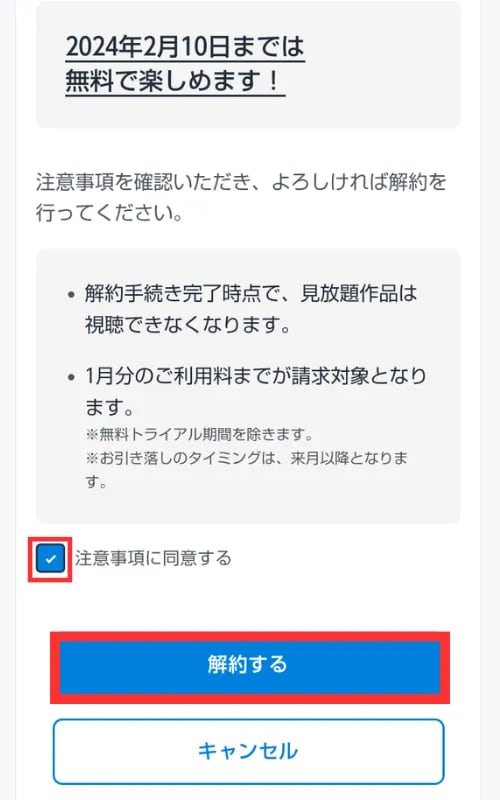
- 注意事項を確認し、「注意事項に同意する」にチェックをいれて「解約する」をタップ
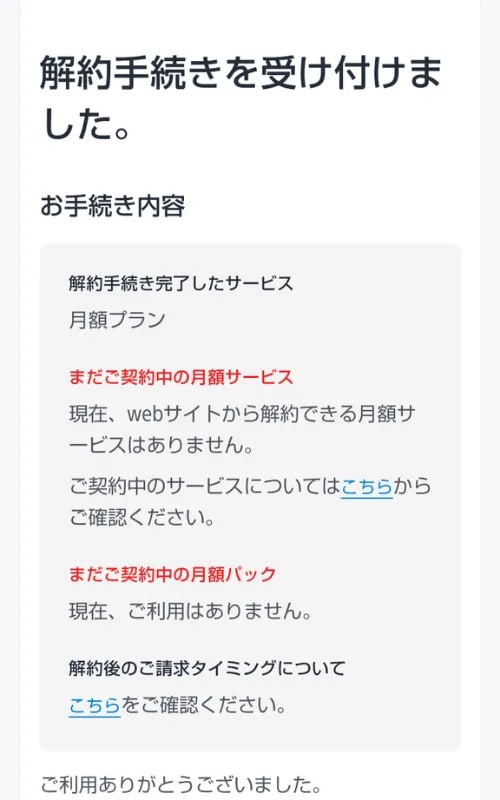
- 解約完了
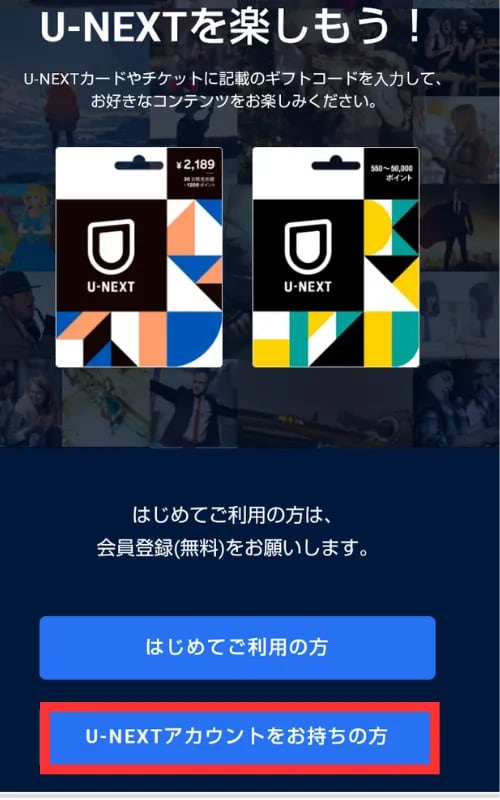
- WebブラウザからU-NEXT公式サイトの「ギフトコードでU-NEXTを楽しもう!」にアクセスし、「U-NEXTアカウントをお持ちの方」をタップ
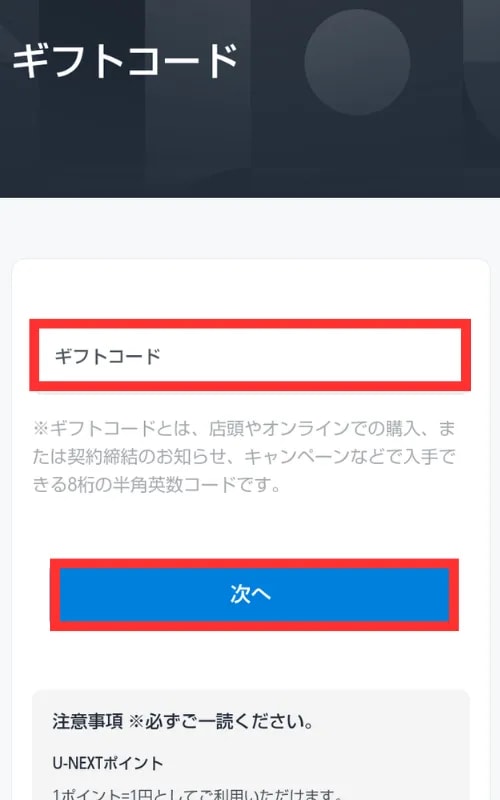
- ギフトコードを入力し、「次へ」をタップ
- 内容を確認のうえ、送信をタップし登録完了
画像つきで確認したい方は、以下の手順をご覧ください。
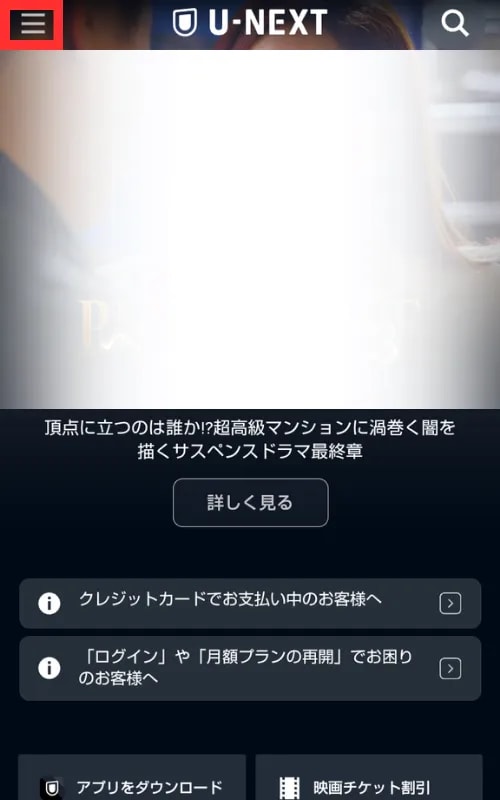
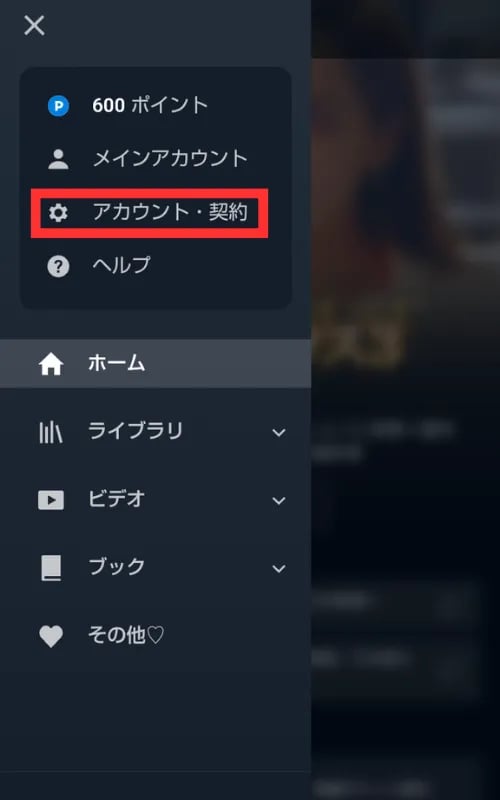
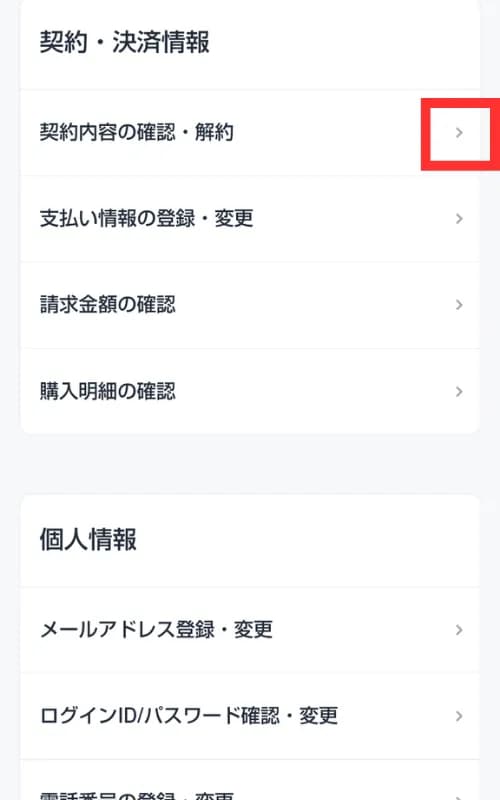
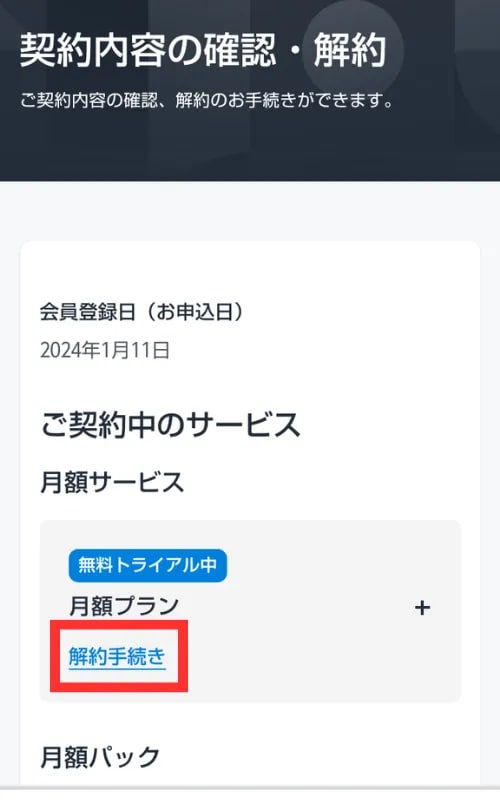
内容を確認したら「送信」をタップして登録完了です。
U-NEXT 支払方法の登録・確認・変更についての調査結果
U-NEXTの支払い方法を変更できない時の原因と対処法
U-NEXTの支払い方法を変更できない場合、主に挙げられる原因として下記の6点が考えられます。
変更できずに困っている方は、該当するものがないか確認してみましょう。
①サブアカウントでログインしている
U-NEXTの支払い方法を変更できるのは、メインアカウントからのみとなっています。
アカウント情報設定ページを開いても「支払い情報の登録・変更」の項目が表示されない理由は、サブアカウントでログインしているためです。
該当する方は、サブアカウントからログアウトし、メインアカウントでログインし直しましょう。
②アプリ経由でログインしている
U-NEXTの支払い方法を変更するには、WebブラウザからU-NEXTの公式サイトにアクセスする必要があります。
アプリからの変更はできないため、公式サイトからログインしましょう。
③楽天ペイ・キャリア決済・PayPayに変更しようとしている
U-NEXTの支払い方法を変更する際、楽天ペイ・キャリア決済・PayPayは選択できません。
U-NEXTの公式ヘルプによると、楽天ペイ・キャリア決済・PayPayを選べるのはサービス登録時(設定可能なアカウントのみ)で、すでに支払い方法を設定済みの方はこれらへ変更できません。
U-NEXTの支払い方法の変更先として登録できるのはクレジットカードでの支払いに限られるため、注意が必要です。
なお、U-NEXTではメインアカウントはおひとり様1つで利用するよう案内されているため、今のアカウントを残したまま別のアカウントを新規登録するのは避けましょう。退会(アカウント削除)すると未使用ポイントや購入済み作品の視聴権利を失い、一定の期間は再登録が制限される場合もあるため、支払い方法を変える目的での退会は慎重に判断してください。
④通信キャリアの乗り換えによるキャリア変更
U-NEXTの支払い方法にキャリア決済で登録している方が通信キャリアを乗り換えた場合、クレジットカード払いへの変更手続きが必要です。
たとえキャリアの乗り換えであっても、変更手続きではキャリア決済を選べません。
キャリア決済のまま通信キャリアを乗り換えると、登録した決済が無効になり、U-NEXTのサービスの提供が停止されます。乗り換える前にクレジットカードを登録しておきましょう。すでに決済が無効になっている場合は、U-NEXTのWebサイトに表示される[お支払い方法を登録して再開]からクレジットカードを登録すると、月額プランを再開できます。
⑤他社サービスとのセットプラン契約中の変更
他社サービスとのセットプランでU-NEXTを利用している方は、U-NEXT公式サイトでの各種手続きはできません。
外部提携サービスの支払い方法を変更したい場合は、契約した事業者に問合せましょう。
⑥登録したいクレジットカードが支払いに対応していない
「入力した情報が間違っているか、もしくはご利用できないクレジットカードです。」
このようなエラー表示が出た場合は、下記の点を確認するとよいでしょう。
- 入力した情報が間違っていないか
- クレジットカードのセキュリティに問題はないか
- U-NEXTが対応しているクレジットカードか
- 限度額を超えていないか
- クレジットカード払いで登録している別のアカウントがないか
該当する項目がある場合、問題が解消でき次第、クレジットカードで登録できるようになります。
【トラブルも】U-NEXTの支払い方法に関する注意点とは?
ここからは、U-NEXTの支払い方法全般に関する注意点を紹介します。
実際に、以下に挙げる7つの注意点を見過ごしている利用者は多く、トラブルに見舞われる方が散見されます。
知らないと損する注意点もあるため、支払い方法を登録する前に以下の7点を確認しておきましょう。
①デビットカード・プリペイドカードでの登録は不可
U-NEXTは、デビットカード・プリペイドカードでの支払いに対応していません。
ただ、登録した支払い方法の決済をデビットカードに紐づけしていれば、U-NEXTの実質的な支払い方法はデビットカードとなり、間接的には登録可能です。
しかし、デビットカードの規約によっては引き落としが正常に処理されない懸念があり、U-NEXT側では推奨していません。
デビットカードの利用によるトラブルをふまえると、クレジットカードでの登録が無難でしょう。
なお、現金で支払いたい方は、コンビニなどの店頭で現金購入できるU-NEXTカード(ギフトコード)を利用する方法があります。契約の自動更新はなく、月額プランの支払いには充当できません。
②ポイントでは月額料金を支払えない
U-NEXTポイントは月額料金の支払いには充てられません。
獲得したポイントはU-NEXT内のサービスを購入する際に、利用できます。
- 「ポイント」マーク作品の視聴
- 電子書籍の購入
- 映画料金が割引になるクーポンと交換
(イオンシネマでは飲食・グッズの割引にも利用可) - ライブ配信のチケット購入
- 「NHKまるごと見放題パック」など各種パックの購入

③変更不可の支払い方法がある
キャリア決済・楽天ペイ・PayPayは、サービス登録時のみ選択できます。
(PayPayは本人確認(eKYC)済みのPayPayアカウントのみ利用できます)
また、キャリア決済・楽天ペイ・PayPayから別の支払い方法に変更したい場合の変更先はクレジットカードのみです。
これらの支払い方法での登録を検討している方は、念頭に置いた上で手続きするとよいでしょう。
④【例外あり】支払い方法の確認・変更、ポイントのチャージはメインアカウントからのみ
U-NEXTの各種設定サポートページは、サブアカウントからはアクセスできません。
支払い情報を確認・変更する際はメインアカウントで公式サイトにログインの上、手続きしましょう。
また、ポイントをチャージ(購入)できるのも原則としてメインアカウントのみです。
ただし、購入制限を「自由に購入できるようにする」に設定しているサブアカウントに限り、Androidアプリ(Google Play課金)とFire TV/Fireタブレットのアプリ(Amazonアカウント課金)からポイントをチャージできます。
Amazonアプリ経由でファミリーアカウントを登録している方は、家族間のルールをつくるなどして支払い管理に注意を払いましょう。
⑤【無料トライアル】申し込みは月初がおすすめ
U-NEXTの無料トライアルを、月初に申し込むとお得に利用できます。
Webサイトから申し込む場合、無料トライアル期間は31日間です(Apple Account・Google Play・Amazonのアプリ内課金で申し込む場合は、無料トライアルの有無や更新日の仕組みが異なるため、申込画面で確認しましょう)。
無料トライアル終了後に解約手続きを行わない場合、申込日から起算して32日目に当月分の料金が発生し、以降は毎月1日に当月料金が発生します。
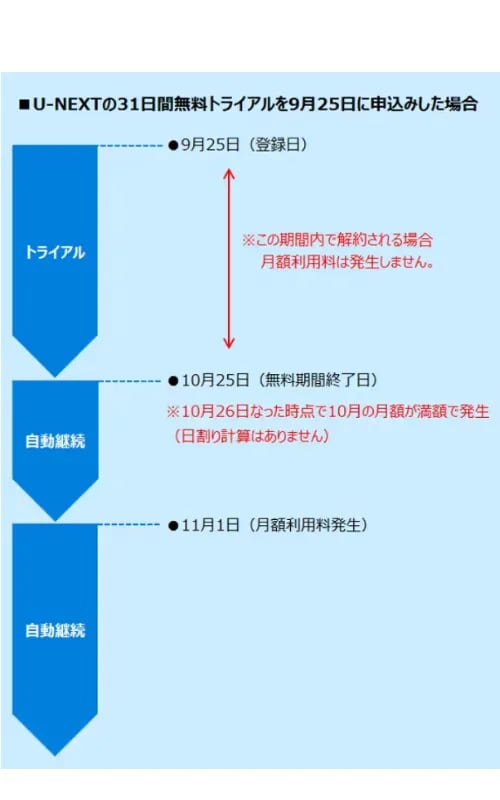
引用元:U-NEXT公式HP
上記のルールをふまえると、無料トライアルの申し込みが月末の場合、わずか数日しか利用していないのに月額料金を満額支払うことになります。
つまり、申込日が月末に近いほど損になるため、無料トライアルを最大限に活用したい方は、月初の申し込みがおすすめです。
もし、無料トライアル終了後のサービス継続を希望しない場合は、Webサイトで登録した方は無料トライアル最終日(登録日を1日目として31日目)までに解約手続きを済ませましょう。
無料期間最終日の翌日から、有料の月額プランに自動で継続されます。
なお、Webサイトで登録した場合は解約した時点で視聴できなくなるため、最終日まで楽しみたい方は最終日に解約するのがおすすめです。無料期間最終日は、申込完了時に届くメール「手続き内容のお知らせ」で確認できます。
iPhone/iPadのアプリからApple Account課金で登録した方は、Appleの規約により、無料トライアルが終了する少なくとも24時間前までに解約が必要です。
解約の可能性がある場合は、無料トライアルに申込む際に解約手続きの期限をメモしておくとよいでしょう。

⑥支払い遅れは強制退会もあり
U-NEXT月額サービスの支払いを滞納した場合、アカウントの停止や強制退会となる可能性があります。
とくに、クレジットカード払いで登録の方は注意が必要です。
クレジットカードで登録している方は、引き落とし口座の残高を定期的に確認しましょう。
また、キャリア決済・楽天ペイ・PayPayで登録している方は、お支払い可能額が不足すると、未払い分が翌月以降の月初にまとめて請求されます。
いずれにしても、支払い方法を問わず、余裕を持たせた利用を心がけましょう。
⑦【他社とのセットプラン】サービスによりシステムが異なる
他社との提携サービスの場合、契約内容によって料金プランやポイントの仕組みが異なります。
そのため、U-NEXTのサイトでは各種サービスに関する問い合わせを受け付けていません。
他社とのセットプランで申込んだ方は、契約元の事業者に問合せましょう。
| 提携 | サービス名 |
|---|---|
| NTT | 「U-NEXT光」 |
| 関西電力 | 「withU-NEXT でんき」 |
| USEN-NEXT HOLDINGS ヤマダホールディングス | y.u mobile |
| Toppa! | 「プレミアムTV with U-NEXT」 |
| TSUTAYA | 「TSUTAYAプレミアムNEXT」 |
| hi-ho | 「スマートシネマ 見放題Plus」 |
U-NEXTの支払いに関するよくある質問
ここまで、U-NEXTの支払い方法を包括的に解説してきましたが「もう少し局所的な疑問を解消したい」と思う方もいるでしょう。
そこで、最後にU-NEXTの支払いに関する「よくある質問」を5つピックアップしました。
ここまでの解説で疑問点を解消できなかった方は、下記に挙げた質問一覧を確認してみてください。
U-NEXTでPayPayは使える?
U-NEXTは、PayPayでの支払いに対応しています。
ただし、利用できるのは本人確認(eKYC)済みのPayPayアカウントのみです。
PayPayで支払えるのは月額料金とポイントチャージで、有料作品はあらかじめポイントをチャージしてから利用します。
また、PayPayを選べるのはサービス登録時のみで、すでに別の支払い方法を設定済みの方はPayPayへ変更できません。
U-NEXTはキャリア決済に対応してる?
U-NEXTはキャリア決済にも対応しています。
ただし、初回登録時のみ選択可能な支払い方法となっています。
対応可能なキャリア決済は以下のとおりです。
- d払い
- au PAY(auかんたん決済)
- ソフトバンクまとめて支払い
- ワイモバイルまとめて支払い
※楽天モバイルは非対応
U-NEXTの支払い方法をiPhoneなどApple端末で変更する方法は?
Apple端末でU-NEXTの支払い方法を変更したい場合は、U-NEXTのWebサイトから操作しましょう。
端末にあるアプリからは操作できないため、SafariやGoogle Chromeなどのブラウザで、メインアカウントでU-NEXTのWebサイトにログインして手続きしましょう。
なお、iPhone/iPadのアプリからApple Account課金で月額プランに申し込んだ方は、Webサイトの[アカウント・契約]→[契約内容の確認・解約]→「月額プラン」欄の[クレジットカード支払い変更手続き]から、Webサイト版の月額プラン(月額2,189円)へ切り替えられます。
切り替えても月額料金が二重に請求されることはなく、保有ポイントや購入済みの書籍、視聴履歴・マイリストはそのまま引き継がれます。
U-NEXTの支払い方法を変更した場合いつから反映される?
支払い方法を変更した場合、手続きをした当月の翌月から反映されます。
原則として、登録の支払い方法を問わず、U-NEXTの月額料金が発生するのは毎月1日です。
ただし、登録の支払い方法によって引き落としのタイミングが異なるため、変更した支払い方法が実際の引き落としに反映されるまでに、最大数ヶ月かかる可能性があります。
また、変更内容や利用状況によっては1ヶ月に2回以上の請求が発生することもあります。
引き落としが反映されるタイミングや請求回数に不安がある方は、請求が発生している利用月がいつなのかを、利用明細で確認しましょう。
U-NEXTの無料トライアルを登録する際の支払い方法は?
U-NEXTの無料トライアルを登録する際に選べる支払い方法は下記7つです。
- クレジットカード(おすすめ)
- キャリア決済
- 楽天ペイ
- PayPay(本人確認済みのアカウントのみ)
- Amazon.co.jp(Fire TV/Fireタブレットのアプリから)
- Google Play(Androidアプリから)
- Apple Account(iPhone/iPadアプリから)
なお、Amazon.co.jp・Google Play・Apple Accountのアプリ内課金で申し込む場合は、無料トライアルの有無を申込画面で確認しましょう(月額料金は2,400円)。
また、U-NEXTカード(ギフトコード)での利用は無料トライアル対象外です。
【まとめ】U-NEXTの支払い方法は全部で8つ!とくにクレジットカードでの登録がおすすめ
本記事では、U-NEXTの支払い方法に関する情報をまとめて解説しました。
U-NEXTの支払い方法を決める際は、以下のポイントをおさえておくと自分に合った利用スタイルが可能になります。
- U-NEXTの支払い方法は8つから選べる
- クレジットカードでの登録がおすすめ
- 支払い方法によって特典、支払い方法の登録・変更手順、注意点が異なる
自分自身にとってもっともメリットのある支払い方法を登録して、U-NEXTを最大限楽しみましょう。
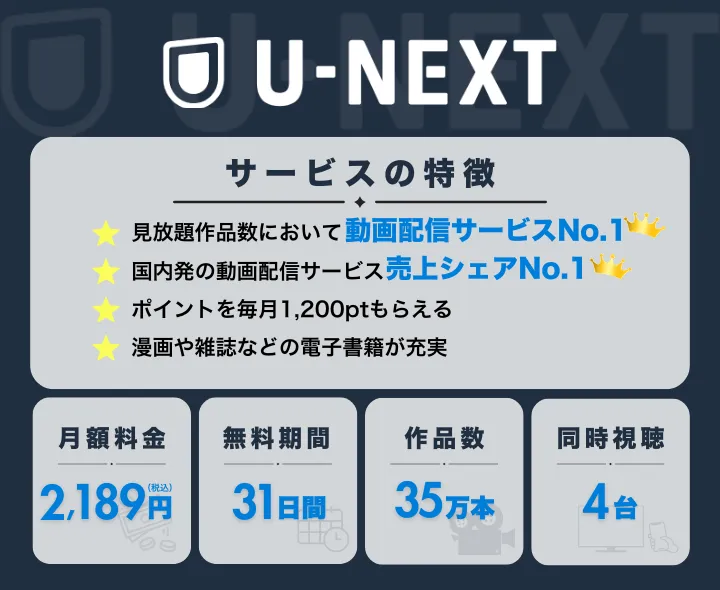
| 作品数 | 42万本以上 |
| 月額料金(税込) | 2,189円 |
| 無料お試し期間 | 31日間 |
| 同時視聴 | 4台 |
| アカウント共有 | 4ユーザー |
| ダウンロード機能 | 〇 |
| 個別課金(PPV) | 〇 |
| 対応デバイス | PC スマートフォン/タブレット スマートTV Chromecast Amazon Fire TV Fire TV Stick Aladdin X Google Home PS4/ PS5 |
| 対応画質 | 4K/FHD/HD/SD |
| 支払方法 | クレジットカード キャリア決済 楽天ペイ PayPay Amazon.co.jp Apple Account Google Play U-NEXTカード・ギフトコード(プリペイド) |
| 運営会社 | 株式会社U-NEXT |
U-NEXTについて、もっと詳しく知りたい方はこちら!