- Huluの支払い方法がわかる
- Huluの支払い方法の変更方法がわかる
- Huluの支払いに関する注意点がわかる
「Huluの支払い方法は何があるの?」
「Huluの支払い方法を変更したいけどやり方がわからない」
これからHuluに登録しようと検討している方や、既にHuluに登録していて支払い方法を変更したいと思っている方のなかには、上記のような疑問を抱いている方もいるでしょう。
Huluの支払い方法は複数あります。ただし、変更する際はいくつかの注意点があります。
本記事では、Huluの支払い方法や変更方法などについて詳しく解説していきますので、是非参考にしてください!
本記事の内容は、ネットオフの社員が実際に調査・検証を行い作成しています。一部PRリンクを含みますが、収益は調査/改善など品質向上に充てています。当サイトの運営ポリシー

監修・検証:ネットオフ オウンドメディアチーム[最終確認:渡邊 勢]
Hulu(フールー)の料金プランは?
Huluは、月額1,320円(税込)で利用できる動画配信サービスです。
映画やドラマのほか、Hulu独占配信の「Nizi Project」や、「君と世界が終わる日に」なども配信されています。
また、無料アカウントを作成すれば利用できる、都度課金方式のレンタル・購入サービスの「Huluストア」もあります。Huluストアでは、最新作のレンタル・購入やライブ配信チケットを購入可能です。
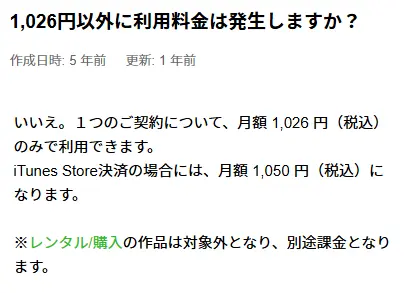
Hulu 料金の調査結果
出典:help.hulu.jp
| プラン内容 | 月額料金(税込) | 注意点 |
|---|---|---|
| 月額料金プラン | 1,320円 | アプリ内決済(iTunes Store・Google Play・Amazon)の場合は1,450円 |
| Huluストア(個別課金)プラン | コンテンツごとに異なる | 映画・舞台・ライブ等、都度課金が必要 |
| Hulu+ディズニープラスセットプラン | スタンダード:1,890円 プレミアム:2,150円 | Hulu見放題作品+Disney+作品が視聴可能 |
Huluの月額料金プラン
Huluの見放題プランは、月額1,320円(税込)で利用できます。
加入すると、ドラマ・映画・アニメ・バラエティなど、幅広いジャンルの作品が見放題です。
月額プランには初回無料トライアルがなく、登録と同時に料金が発生します。
また、同時視聴数は1契約につき最大4台(同一作品は2台まで)となっており、ダウンロード機能にも対応しています。
通勤や旅行など、オフライン環境でも快適に視聴できるのも嬉しいポイントです。
Huluストア(個別課金)の料金
Huluストアは、月額プランとは別に、最新映画や特別番組を個別にレンタル・購入できるサービスです。
見放題対象外の話題作をいち早く楽しみたい人におすすめです。
視聴料金は作品によって異なりますが、おおよその目安は以下のとおりです。
| 項目 | レンタル | 購入 |
|---|---|---|
| 料金 | 旧作:440円 新作:550円 劇場公開中の最新作:1,100円 | 2,800円 |
| 視聴期間 | 30日間(視聴すると48時間) | なし ※イベントのチケットは終了まで |
レンタルと購入の大きな違いは、視聴期間です。
レンタルは30日以内に再生を始め、再生後は48時間以内に視聴を終える必要があります。
一方、購入は視聴期限がなく、いつでも好きなタイミングで楽しめます。
レンタルに比べると料金は高めですが、無期限で見られるため、お気に入りの作品なら購入のほうが結果的にお得になる場合もあります。
視聴スタイルに合わせて使い分けるとよいでしょう。
Huluとディズニープラスのセット料金プラン
Huluでは、ディズニープラスとセットで楽しめる「セットプラン」も用意されています。
セットプランに加入すると、Huluの豊富な見放題作品に加えて、ディズニープラスの以下のコンテンツも視聴可能です。
- ディズニー
- ピクサー
- マーベル
- スター・ウォーズ
- ナショナルジオグラフィック
料金プランは以下の2種類があります。
それぞれ別々に入会するより、セットプランであればお得に利用することができます。
| 項目 | スタンダードプラン | プラミアムプラン |
|---|---|---|
| 月額料金(税込) | 1,890円 | 2,150円 |
| 最高画質 | 1080P Full HD | 4K UHD&HDR |
| 最高音質 | 5.1サラウンド | ドルビーアトモス |
| 同時視聴 | 最大2台 | 最大4台 |
家族でさまざまなジャンルを楽しみたい人や、ディズニー作品が好きな人にぴったりのプランです。
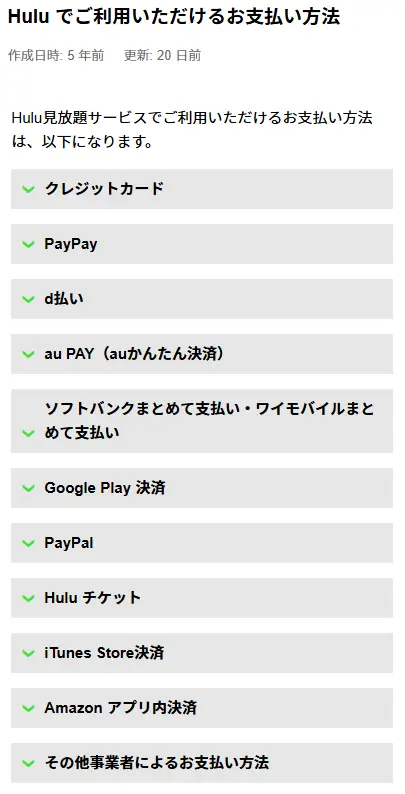
Hulu(フールー)の月額料金の支払い方法は9種類!
Huluの支払い方法は9種類あります。それぞれ詳しく解説していきます。
| 支払方法 | 詳細・対応手段 |
|---|---|
| クレジットカード | Visa/Mastercard/JCB/American Express/Diners Club |
| キャリア決済 | auかんたん決済/d払い/ソフトバンクまとめて支払い/ワイモバイルまとめて支払い |
| PayPal | 【カード】Visa/Mastercard/JCB/American Express/DISCOVER/デビットカード対応【口座】みずほ/三井住友/三菱UFJ/ゆうちょ/りそな・埼玉りそな |
| Huluチケット | カードタイプ/プリントタイプ/コードタイプ |
| iTunes Store決済 | Apple Pay/Apple Gift Card/クレジットカード/銀行振込など |
| Google Play決済 | クレジットカード/デビットカード/Google Pay残高/ギフトカードなど |
| Amazonアプリ内決済 | クレジットカード/Amazonギフト券/Amazonポイント/Amazonコイン |
| PayPay | PayPayアカウントにて支払い |
| 外部サービス経由決済 | mineo/ケーブルテレビ/eoのオプションサービスなど |
Hulu 支払方法の調査結果
出典:help.hulu.jp
クレジットカード
クレジットカード決済の場合、以下のカードブランドを利用できます。
- Visa
- Mastercard
- JCB
- American Express
- Diners Club
なお、デビットカードは一部の Visa デビットカードのみ対応しています。
カード情報を入力するだけで簡単に登録できるので、クレジットカードでポイントを貯めている人におすすめです。
クレジットカードは5枚まで登録できるようになっており、アカウントメニューから簡単に、利用するカードを切り替えられます。また、あとからPayPayに支払い方法を変更することも可能です。
キャリア決済
Huluでは、以下の携帯会社のキャリア決済を利用できます。
- au:au かんたん決済
- docomo:d払い
- Softbank:ソフトバンクまとめて支払い
- Y!mobile:ワイモバイルまとめて支払い
キャリア決済は、毎月のスマホ料金と合算して支払えるので払い忘れの心配がありません。
なお、支払い方法を、キャリア決済からクレジットカード・PayPayに変更することは可能ですが、その他の支払い方法に変更する場合は一度解約して再登録する必要があります。
PayPal
支払い方法にPayPalを選択することで、クレジットカードやデビットカードのほか、口座振替での支払いもできます。
PayPalはトラブル時に返金対応してもらえる「買い手保護制度」や、高度なセキュリティシステムを用いているので安心して利用できます。
なお、PayPalで利用できるクレジットカード(デビットカード)・口座振替先の銀行は以下の通りです。
【クレジットカード(デビットカード)】
- VISA
- Mastercard
- JCB、American Express
- DISCOVER
- 国際ブランドがついたデビットカード(Visaデビットなど)
【口座振替先の銀行】
- みずほ銀行
- 三井住友銀行
- 三菱UFJ銀行
- ゆうちょ銀行
- りそな銀行・埼玉りそな銀行
huluチケット
Huluチケットは、コンビニやオンラインショップで購入でき、クレジットカードがなくても現金で購入して月額料金の支払いに利用できます。
種類・価格・取り扱い店舗は以下の通りです。
【カードタイプ】
| 価格・種類 | ・1か月分/1,026円 ・3か月分/3,078円 ・選択式/1,026円~ |
|---|---|
| 取り扱い店舗 | ・セブン-イレブン:1ヶ月分 ・ファミリーマート:1ヶ月分 ・ローソン:選択式 ・ミニストップ:1ヶ月分・ 3ヶ月分 ・NewDays:1ヶ月分 ・デイリーヤマザキ:1ヶ月分 ・セイコーマート:1ヶ月分 ・東海キヨスク:1ヶ月分 ・エディオン:1ヶ月分/3ヶ月分 ・100満ボルト:1ヶ月分・3ヶ月分 ・ケーズデンキ:1ヶ月分・3ヶ月分 ・上新電機:1ヶ月分・ 3ヶ月分 ・ビックカメラ:1ヶ月分・ 3ヶ月分 ・ソフマップ:1ヶ月分・ 3ヶ月分 ・コジマ:1ヶ月分・ 3ヶ月分 ・PCデポ:1ヶ月分・3ヶ月分 ・ヤマダ電機:1ヶ月分・ 3ヶ月分 ・ヨドバシカメラ:1ヶ月分・ 3ヶ月分 ・ドン・キホーテ:1ヶ月分・ 3ヶ月分 ・UNY:1ヶ月分・3ヶ月分 ・マツモトキヨシ:1ヶ月分 ・ウエルシアグループ各店舗:1ヶ月分 ・コスモス薬品:1ヶ月分・ 3ヶ月分 ・ツルハドラッグ:1ヶ月分 ・くすりの福太郎:1ヶ月分 ・ウォンツ:1ヶ月分 ・ウェルネス:1ヶ月分 ・杏林堂:1ヶ月分 ・B&Dドラッグストア:1ヶ月分 ・ドラッグイレブン:1ヶ月分 ・富士薬品:1ヶ月分 ・サッポロドラッグストアー:1ヶ月分 ・中部薬品:1ヶ月分 ・サンエー:1ヶ月分 ・イオン総合スーパー:1ヶ月分 ・まいばすけっと:1ヶ月分 ・ダイエー:1ヶ月分 ・ワンダーグー:1ヶ月分 ・アニメイト:1ヶ月分 ・Mr.MAX:1ヶ月分 ・ゲオ:1ヶ月分 ・TSUTAYA:1ヶ月分 |
【プリントタイプ】
| 価格・種類 | ・1ヶ月/1,026円 ・3ヶ月/3,078円 ・6ヶ月/6,156円 |
|---|---|
| 取り扱い店舗 | ・セブン-イレブン ・ファミリーマート ・ローソン ・ミニストップ |
【コードタイプ】
| 価格・種類 | ・1か月分/1,026円 ・2カ月分/2,052円 ・3か月分/3,078円 ・4か月分/4,103円(楽天のみ) ・5ヶ月分/5,130円(Yahoo!ショッピングのみ) ・6カ月分/6,156円(Amazon、gifteeのみ) ・12カ月分/12,312円(Yahoo!ショッピングのみ) |
|---|---|
| 取り扱い店舗 | ・楽天ブックス ・Amazon ・giftee ・Bitcash ・Yahoo!ショッピング ・Kiigo |
また、フレッツ光メンバーズクラブの方は、ポイントを1か月分もしくは3か月分のHuluチケットに交換できます。
iTunes Store決済
iPhone・iPadなどでアプリからHuluに登録する場合は、iTunes Store決済を利用できます。
iTunes Store決済を選択した場合、以下の方法で決済できます。
- Apple Pay
- クレジットカード
- Apple Gift Card
- 銀行振込
- コンビニエンスストア払込
- 代金引換
- ペイディあと払いプランApple専用
- オリコショッピングローン
ただし、iTunes Store決済を利用する場合は、月額料金が1,450円(税込)になります。そのため、新規登録の際は公式サイトから行うのがおすすめです。
また、iTunes Store決済から他の支払い方法に変更する場合は、一度アカウントを解約して別の決済方法で再登録する必要があるので注意してください。
Google Play決済
AndroidスマホやタブレットのアプリからHuluに登録する場合は、Google Play決済を利用できます。
Google Play決済を選択した場合、以下の方法で決済ができます。
- クレジットカード・デビットカード
- Google Pay の残高
- キャリア決済
- Google Play の残高と Google Play ギフトカード
- PayPal
なお、Google Play決済から他の支払い方法に変更する場合は、一度アカウントを解約して別の決済方法で再登録する必要があるので注意してください。
Amazonアプリ内決済
Amazon Fire TVで、Amazonアプリ内決済の定期購読(IAP課金)で決済を行う場合は、以下の決済方法を利用できます。
- クレジットカード
- Amazonギフト券
- Amazonポイント
- Amazonコイン
ただし、登録はHuluアプリからおこない、解約はAmazonのウェブサイトから手続きを進める仕様なので、登録・解約時は注意してください。
PayPay
Huluでは、PayPayも支払いで利用できます。
ただし、残高がなければ決済ができないので注意してください。
キャリア決済・PayPalでHuluに登録しているユーザーは、解約しなくてもPayPayに変更可能です。
外部事業サービス経由
Huluは、以下のような外部サービスからも登録でき、それぞれのサービスの利用料金を支払うことができます。
- mineo オプションサービス
- ケーブルテレビ決済
- eo オプションサービス
Huluストアでレンタル・購入する際の支払い方法
Huluの月額1,320円(税込)と、Huluストアのレンタル・購入の支払い方法は異なります。
Huluストアで利用できる支払い方法は以下の通りです。
- クレジットカード
- Visa/Mastercard/JCB/American Express/Diners Club
- 一部の Visa デビットカード
- PayPay
- Huluポイント
なお、Huluストアのみ利用する場合は月額会員になる必要がなく、無料のアカウントを作成すれば利用可能です。
Huluとディズニープラスセットプランの支払い方法
「Hulu | Disney+ セットプラン」とは、月額1,890円(税込)~Huluとディズニープラスの両方が利用できるセットプランです。
Huluとディズニープラスのセットプランに登録する場合、支払い方法はクレジットカードのみとなっているので注意してください。
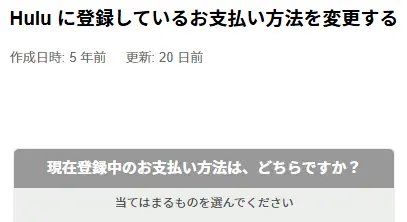
Hulu(フールー)の支払い方法の変更方法
Huluの支払い方法を変更する際は、登録済みの支払い方法によって変更手続きの手順が異なります。
以下は、支払い方法ごとの変更手続きの手順です。
| 登録済みの支払い方法 | クレジットカード・PayPayに変更 | その他の支払い方法に変更 (iTunes Store決済以外) |
|---|---|---|
| クレジットカード | アカウントページ内「お支払い管理画面」から | 一度解約して再契約 |
| キャリア決済 | アカウントページ内「お支払い管理画面」から 一度解約して再契約 | 一度解約して再契約 |
| Paypal | 一度解約して再契約 | 一度解約して再契約 |
| Huluチケット | クレジットカード・ドコモ払い・PayPalのみ 併用可能 | |
| PayPay | アカウントページ内「お支払い管理画面」から | 一度解約して再契約 |
| iTunes Store 決済 | 一度解約し、別の決済方法で新規登録 | |
| Amazonアプリ内決済 | 一度解約して再契約 | 一度解約して再契約 |
| Google Play決済 | 一度解約して再契約 | 一度解約して再契約 |
| 外部事業者経由での決済 | 一度解約して再契約 | 一度解約して再契約 |
iTunes Store決済で契約していたアカウントを再開する場合以外は、それぞれの支払い方法からiTunes Store決済に変更できないため、注意してください。
Amazon アプリ内決済へ変更する場合は、Amazon Fire TVが必要です。なお、一度解約して再契約する場合、契約期間が終了するまでは再開手続きができません。
Hulu 支払方法変更の調査結果
出典:help.hulu.jp
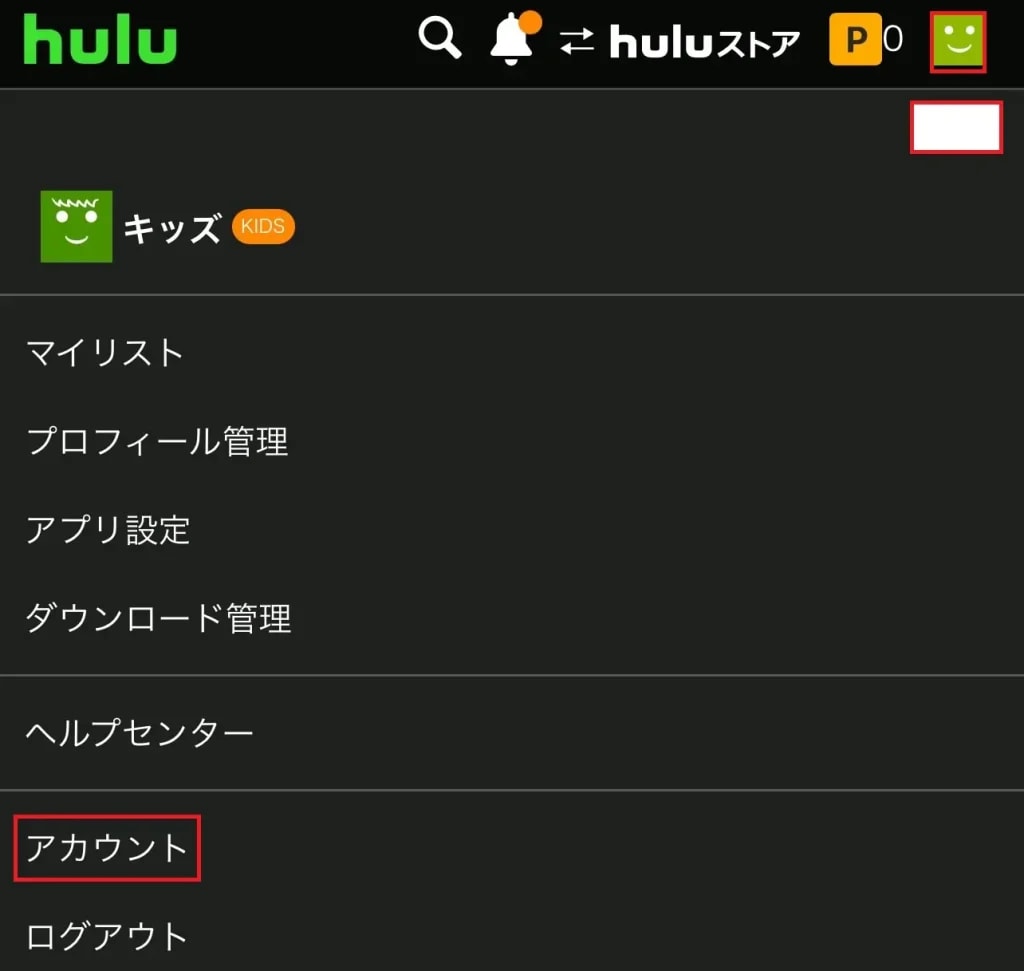
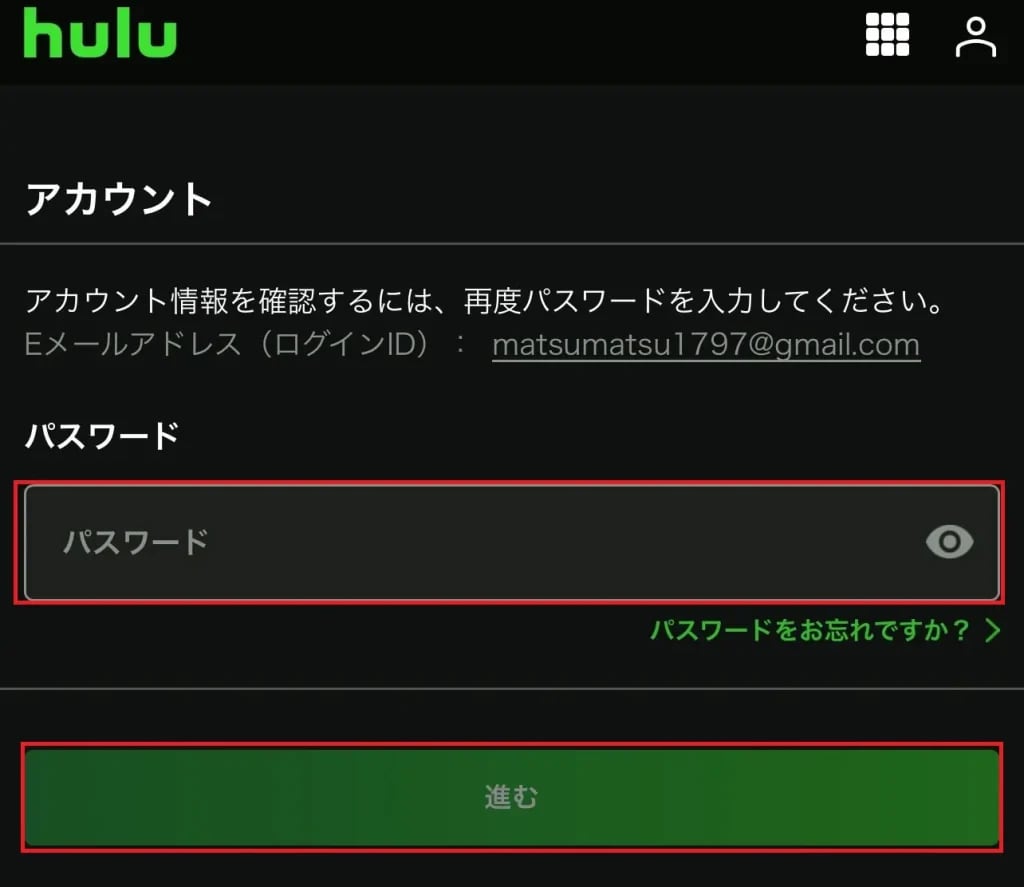
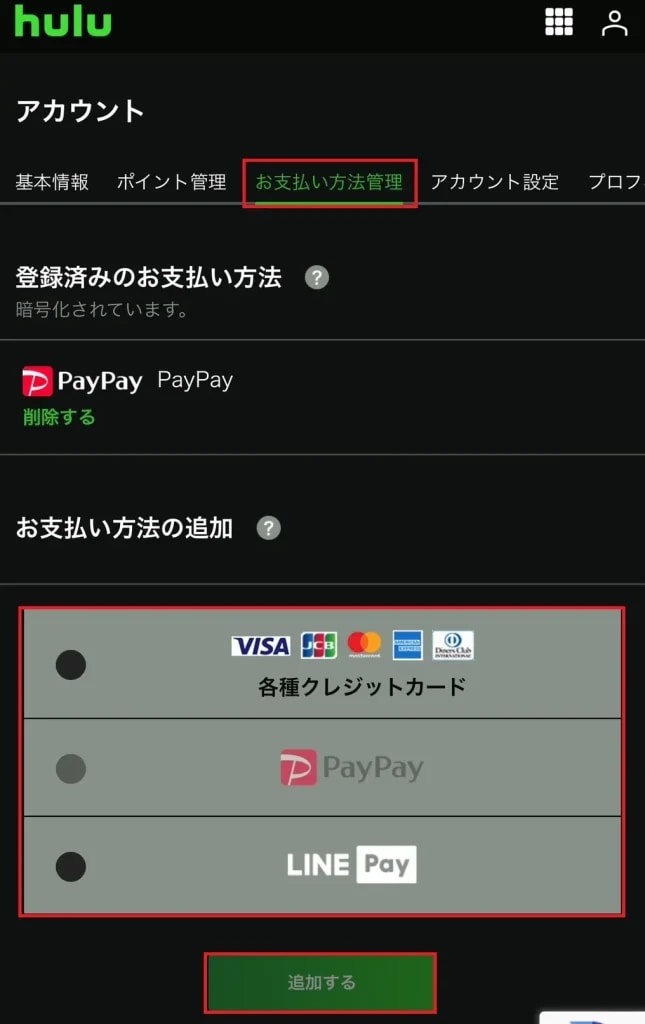
クレジットカード・PayPayに変更する手順
クレジットカード・PayPayに変更する手順は以下の通りです。
Hulu(フールー)の料金の請求日(支払日)・支払い方法の確認方法
Huluの請求日や支払い方法は、以下の手順で簡単に確認できます。
- Hulu公式サイトにアクセスしてログインする
- 画面右上のプロフィールアイコンから「アカウント」を選択
- 「基本情報」ページの下部にある「サービスのご利用状況」で次回請求日を確認
- 同ページ内の「お支払い方法管理」から、現在登録している支払い方法を確認
Huluでは、登録した日がそのまま請求日となるため、初回登録時や再登録した日から1か月ごとに料金が発生します。
たとえば、11月14日に登録した場合は、次回の請求日は12月14日となり、以降も毎月同じ日付に自動で請求されます。
なお、iTunes Store決済を選択している場合は、実際の請求日より最大24時間早く引き落とされるため、前日までに残高を準備しておきましょう。
Huluの支払い方法に関する注意点
ここでは、Huluの支払いに関する注意点を解説していきます。
支払い方法の変更は一度解約する必要があるものがある
先述したように、契約後に支払い方法を変更する場合、支払い方法によっては一度解約する必要があります。
「クレジットカード」「PayPay」へ変更する場合は、解約しなくても「支払い方法管理」から変更可能です。
上記に該当しない場合は、一度解約して再登録しなければなりません。
iTunes Store決済は月額料金が高くなる
iTunes Store決済は便利ですが、手数料がかかるため月額料金が1,450円(税込)かかります。
通常は月額1,320円(税込)なので、毎月130円割高になります。Google Play決済・Amazonアプリ内決済も同じ1,450円のため、長期的に利用するのであれば、Hulu公式サイトからクレジットカードやキャリア決済などで登録したほうがいいでしょう。
月の途中で解約しても日割り返金はない
Huluは、月の途中で解約しても日割り返金はありません。
ただし、解約しても即視聴できなくなるわけではなく、契約期間終了日までは利用可能です。
Hulu(フールー)の支払い方法に関するよくある質問
ここでは、Huluの支払いに関するよくある質問を紹介していきます。
Hulu(フールー)と他社の動画配信サービスの支払い方法を徹底比較!
ここでは、以下の表でHuluと他社の動画配信サービスの支払い方法を徹底比較します。
| 配信サービス名 | 支払い方法 | 月額料金(税込) | 無料期間 | 見放題作品数 |
|---|---|---|---|---|
Hulu 公式サイト | クレジットカード(Visa/Mastercard/JCB/American Express/Diners Club) 一部の Visa デビットカード PayPay キャリア決済(d払い・auかんたん決済・ソフトバンクまとめて支払い・ワイモバイルまとめて支払い) Google Play 決済 PayPal Hulu チケット iTunes Store 決済 Amazon アプリ内決済 | 1,320円 Hulu | Disney+ セットプラン ・Hulu | Disney+ スタンダード セットプラン:月額1,890円 ・Hulu | Disney+ プレミアム セットプラン:月額2,150円 | なし | 140,000本以上 |
FODプレミアム 公式サイト | クレジットカード(Visa/Mastercard/JCB/American Express/Diners Club) iTunes Store決済 Google Play決済 Amazonアプリ内決済 キャリア決済(d払い・auかんたん決済・ソフトバンクまとめて支払い) 楽天ペイ あと払い(ペイディ) | スタンダードコース:1,320円 ポイントMAXコース:2,090円 広告付きライトコース:976円(見放題数は、フジテレビ作品を中心に約1万本に限定) | SAISON CARD Digital入会で5か月無料 | 100,000本以上 |
Lemino 公式サイト | キャリア決済(ドコモユーザーのみ) クレジットカード払い(VISA、MASTER、JCB、AMEX) dポイント Leminoプレミアムプリペイドカード | 1,540円 | 31日間 | 約180,000本 |
Amazonプライムビデオ 公式サイト | クレジットカード(Visa/Mastercard/JCB/American Express/Diners Club) キャリア決済(d払い・auかんたん決済・ソフトバンクまとめて支払い) あと払い (ペイディ) PayPay(PayPayマネーおよびPayPayポイントのみ) Amazonギフトカード パートナーポイントプログラム(JCBのOki Dokiポイント) | 600円 | 30日間 | 非公開 |
U-NEXT 公式サイト | クレジットカード(VISA、Mastercard、JCB、American Express、Diners Club) キャリア決済(d払い・auかんたん決済・ソフトバンクまとめて支払い・ワイモバイルまとめて支払い) 楽天ペイ PayPay Amazon.co.jp アプリ決済(App Store/Google Play) ギフトコード/U-NEXTカード | 2,189円 (App Store・Google Play・Amazon経由は2,400円) | 31日間 | 42万本以上 |
ABEMA 公式サイト | クレジットカード(Visa/Mastercard/JCB/American Express/Diners Club) キャリア決済(d払い・auかんたん決済・ソフトバンクまとめて支払い) iTunes Store決済 Google Play決済 Amazonアプリ内決済 | 広告つきABEMAプレミアム:680円 ABEMAプレミアム:1,180円 ABEMAプレミアム | Disney+ セットプラン ・広告つきABEMAプレミアム | Disney+ スタンダード:月額1,640円 ・ABEMAプレミアム | Disney+ スタンダード:月額1,860円 ・広告つきABEMAプレミアム | Disney+ プレミアム:月額2,000円 ・ABEMAプレミアム | Disney+ プレミアム:月額2,190円 | なし | 非公開 |
Netflix 公式サイト | クレジットカード(Visa/Mastercard/JCB/American Express/Diners Club) デビットカード(Visa/Mastercard/JCB)、バーチャルカード(バンドルカード) プリペイドカード(Visa/Mastercard/JCB/American Express) Netflixプリペイド・ギフトカード キャリア決済(d払い・auかんたん決済・ソフトバンクまとめて支払い) PayPay | 広告付きスタンダード:890円 スタンダード:1,590円 プレミアム:2,290円 | なし | 非公開 |
DMM TV 公式サイト | クレジットカード(Visa/JCB/American Express/Diners Club) デビットカード・プリペイドカード(一部) DMMポイント(無料配布分は不可) キャリア決済(d払い・auかんたん決済・ソフトバンクまとめて支払い) Amazonアプリ内決済 | 550円 | 14日間 | 220,000本以上※ |
ディズニープラス 公式サイト | クレジットカード(Visa/Mastercard/JCB/American Express/Diners Club) Paypal キャリア決済(d払いのみ) アプリ決済(App Store/Google Play) Amazonアプリ内決済 | 月額プラン ・スタンダードプラン:1,250円 ・プレミアムプラン:1,670円 年額プラン ・スタンダードプラン:12,500円 ・プレミアムプラン:16,700円 | ドコモからの入会で最大3か月無料 | 非公開 |
※DMM TV は配信数(2026年7月時点)
まとめ
ここまで解説してきたように、Huluの支払い方法は9通りあります。
また、支払い方法の変更はできますが、既に登録している支払い方法によって手順が異なるので注意しなければなりません。
本記事では、Huluの支払い方法について詳しく解説しました。
これからHuluに登録しようと検討している方や、既にHuluに登録していて支払い方法を変更したいと思っている方は、是非参考にしてください!
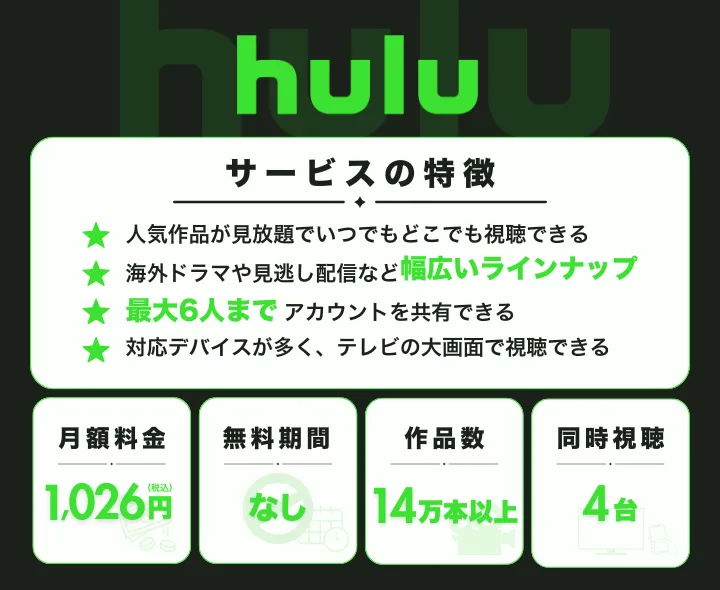
| 作品数 | 14万本以上 |
| 月額料金(税込) | 1,320円 ※アプリ内決済は1,450円 ※毎月400ポイント付与 |
| 無料お試し期間 | なし |
| 同時視聴 | 4台 |
| アカウント共有 | 6ユーザー |
| ダウンロード機能 | 〇 |
| 個別課金(PPV) | 〇 |
| 対応デバイス | テレビ メディアプレイヤー ゲーム機 セットトップボックス プロジェクター スマートフォン/タブレット パソコン |
| 対応画質 | HD/FHD/UHD |
| 支払方法 | クレジットカード キャリア決済 PayPay PayPal Huluチケット(プリペイドカード) iTunes Store決済 Google Play 決済 Amazon アプリ内決済 など |
| 運営会社 | HJホールディングス株式会社 |
Huluについて、もっと詳しく知りたい方はこちら!