- スマホ・Kindle端末で翻訳する方法がわかる
- 「DeepL」を使った翻訳方法がわかる
- Kindle本を翻訳できないときの対処法がわかる

和書だけではなく、洋書のラインナップも豪華なkindle本。洋書を読むことにチャレンジしたい方も多いでしょう。
洋書を読むにあたって、直面するハードルは「翻訳」です。他国語に精通してる方ならまだしも、ほとんどの方は苦手意識を持っていることでしょう。
そこで本記事では、kindle本の翻訳方法について解説します。
スマホやkindle端末では、kindleアプリの機能を使って翻訳が可能です。
PCでkindle本を翻訳したい場合は、「DeepL」という翻訳ソフトが高性能でおすすめですよ。
洋書を難なく翻訳できれば、本との出会いも増えます。より豊かな読書ライフにするために、本記事を参考にしていただければ幸いです。
本記事の内容は、ネットオフの社員が実際に調査・検証を行い作成しています。一部PRリンクを含みますが、収益は調査/改善など品質向上に充てています。当サイトの運営ポリシー

監修・検証:ネットオフ オウンドメディアチーム[最終確認:渡邊 勢]
【スマホ・Kindle端末のみ】Kindle本の翻訳機能の使い方
スマホのkindleアプリと、kindle端末には翻訳機能が備わっているため、簡単に翻訳できます。
翻訳できる言語は、以下の通りです。
- アイスランド語
- アフリカーンス語
- アラビア語
- イタリア語
- ウェールズ語
- オランダ語
- カタロニア語
- スウェーデン語
- スペイン語
- スワヒリ語
- デンマーク語
- ドイツ語
- ノルウェー語
- ヒンディー語
- フィンランド語
- フランス語
- ロシア語
- 英語
- 簡体中国語
- 韓国語
- 日本語
- 繁体中国語
これだけの言語を翻訳できるなら、「読みたい本があるけど、翻訳できなくて読めない……」という悩みは一掃されるでしょう。
ここからは、以下について解説していきます。
【iPhone等スマホ】Kindleアプリで翻訳する方法
iPhone等のスマホでは、kindleアプリの翻訳機能でスムーズに翻訳することができます。
手順は以下の通りです。
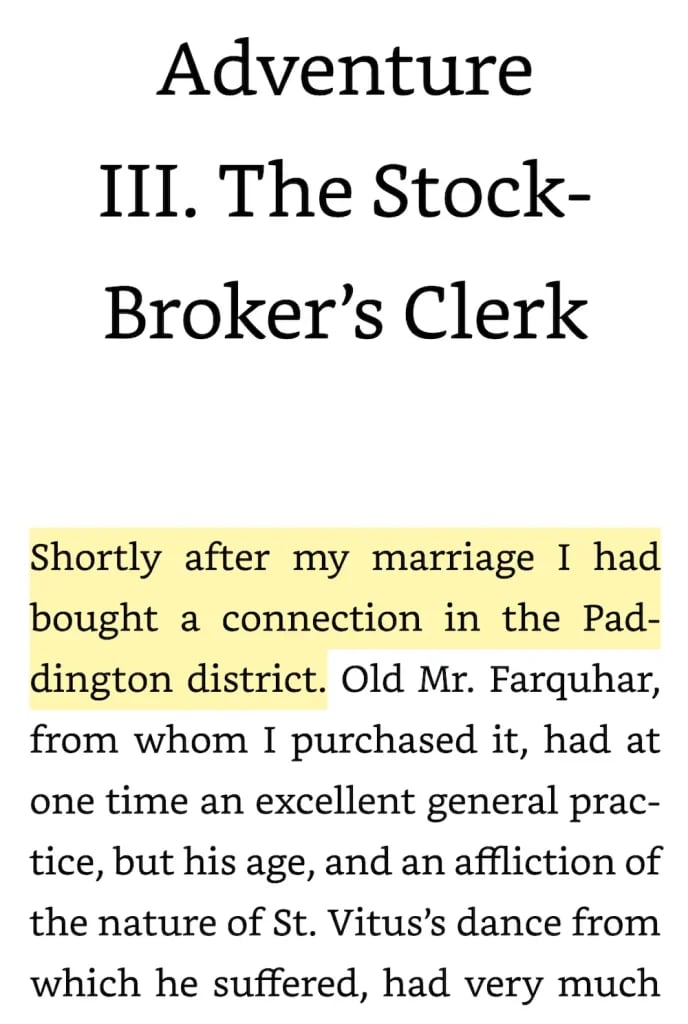
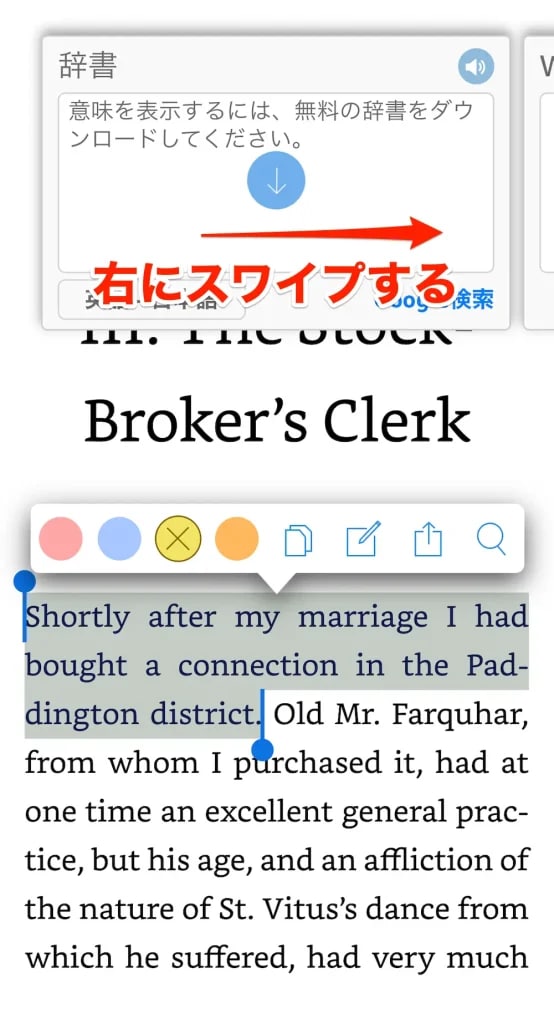
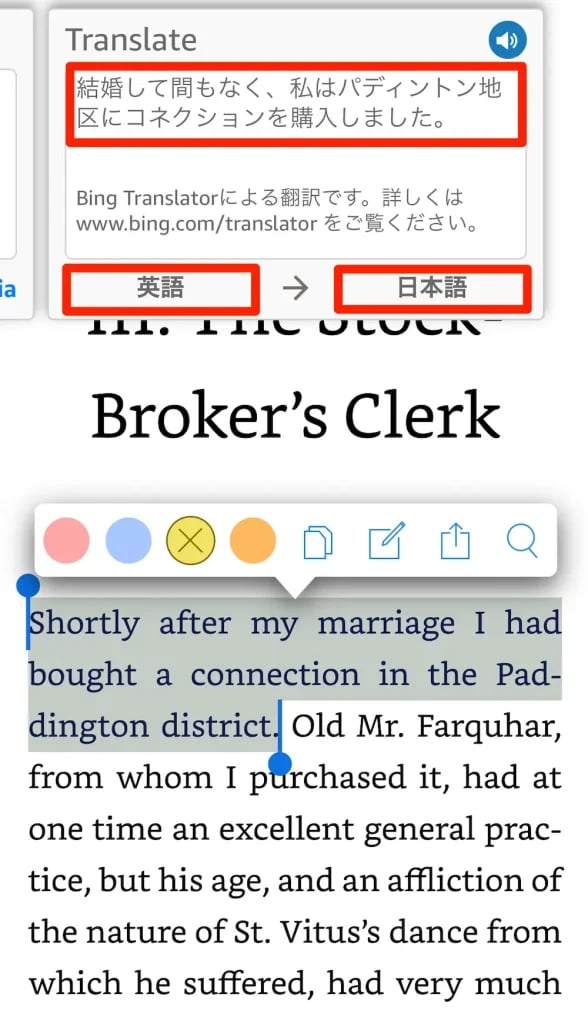
今回は英語の本ですが、他の言語も翻訳できますよ。
Kindle端末で翻訳する方法
kindle端末でもkindleアプリと同じく、容易に翻訳できます。
手順は以下の通りです。
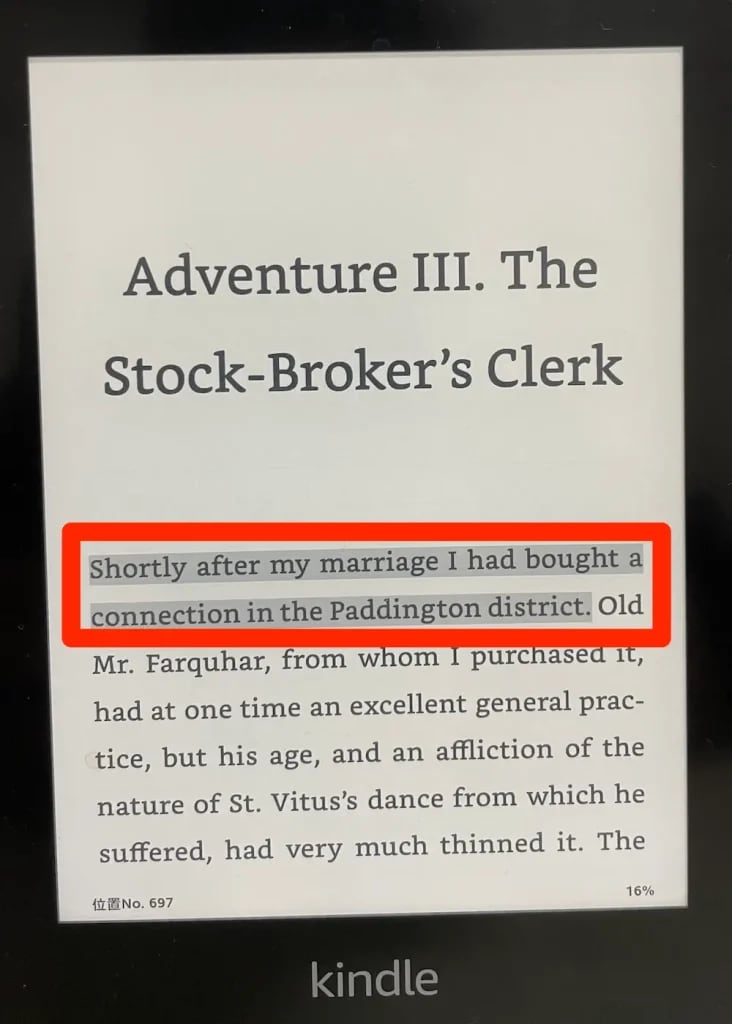
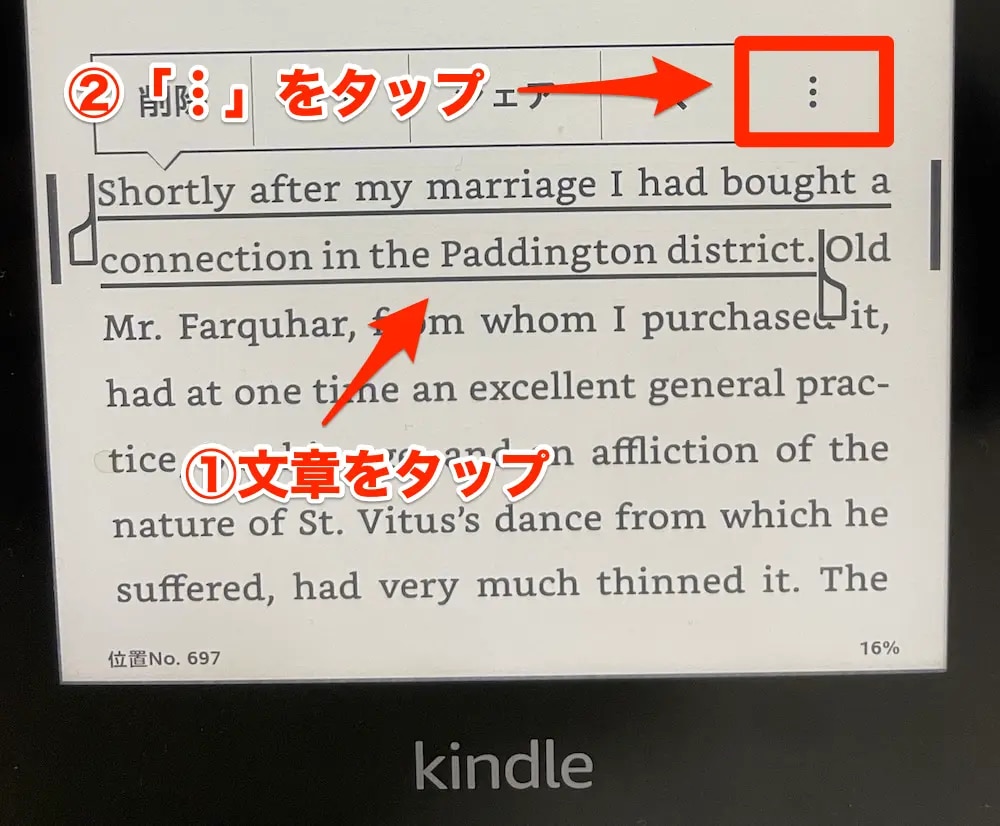
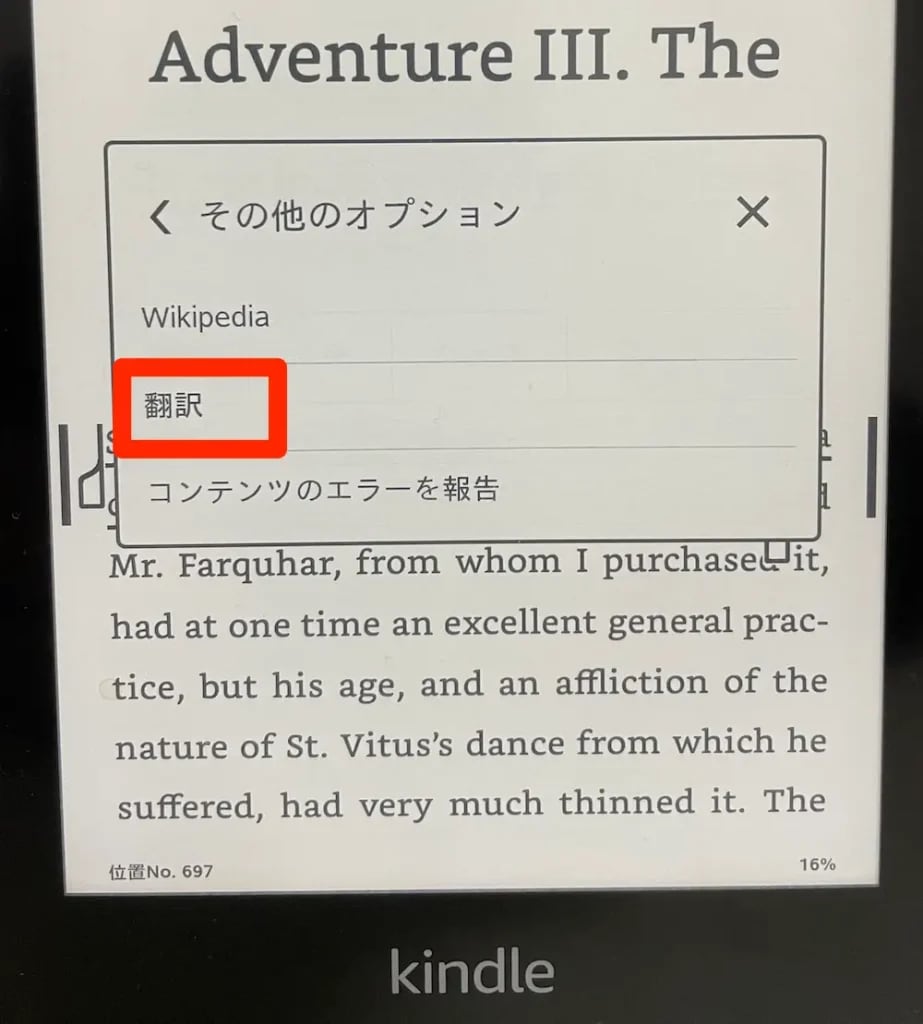
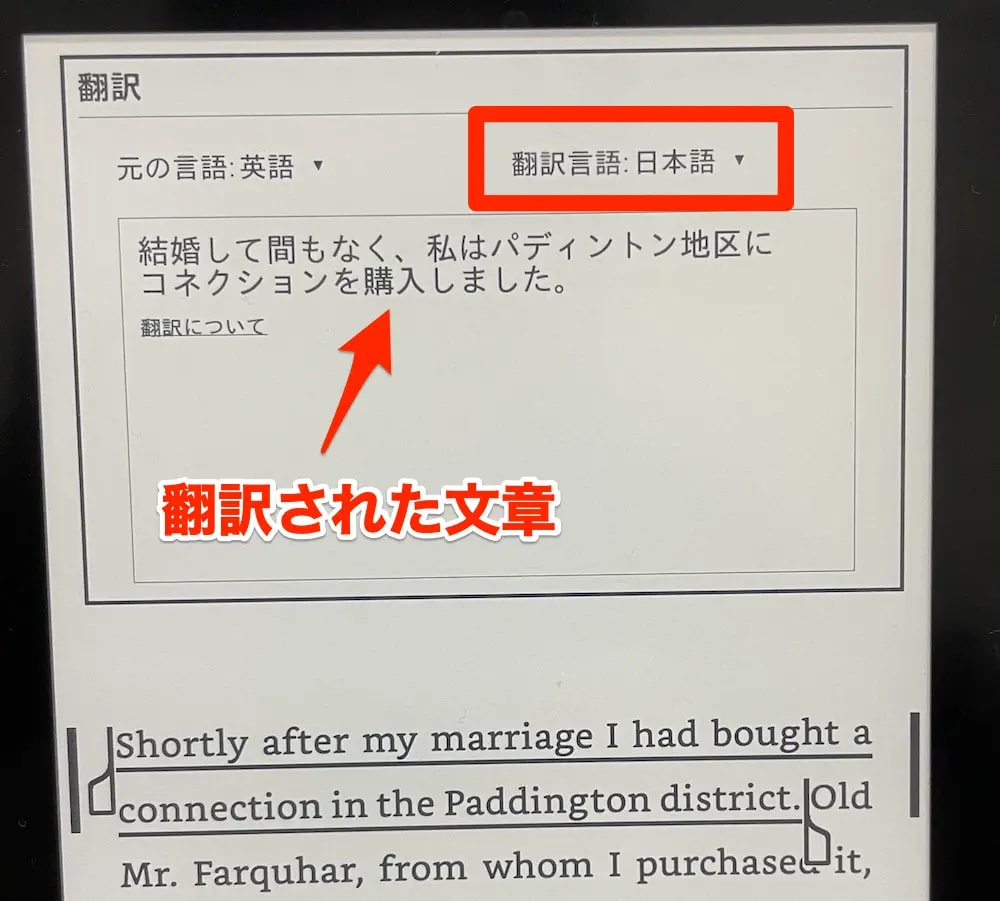
翻訳された文章ができあがります。
【PC】DeepLを使ってパソコンで翻訳する方法
DeepLとは、オンライン翻訳ツールの1つです。文脈や意味を理解した高度な翻訳ができるため、多くのユーザーに利用されています。
実際に使ってみるとわかりますが、他の翻訳ツールよりも精度が高く、自然な文章に翻訳されます。
使い方もシンプルで、非常に簡単です。翻訳する手順は、以下の通りです。
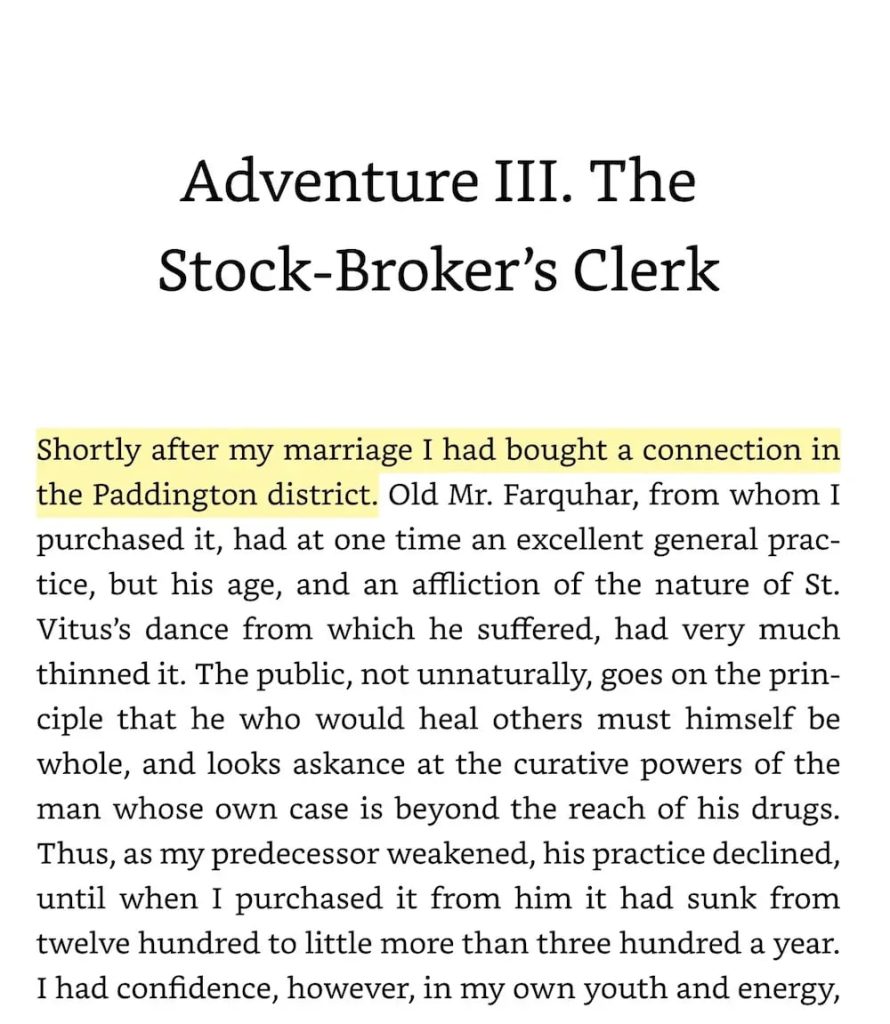
PCでkindleアプリを開き、読みたい文章をコピーしましょう。
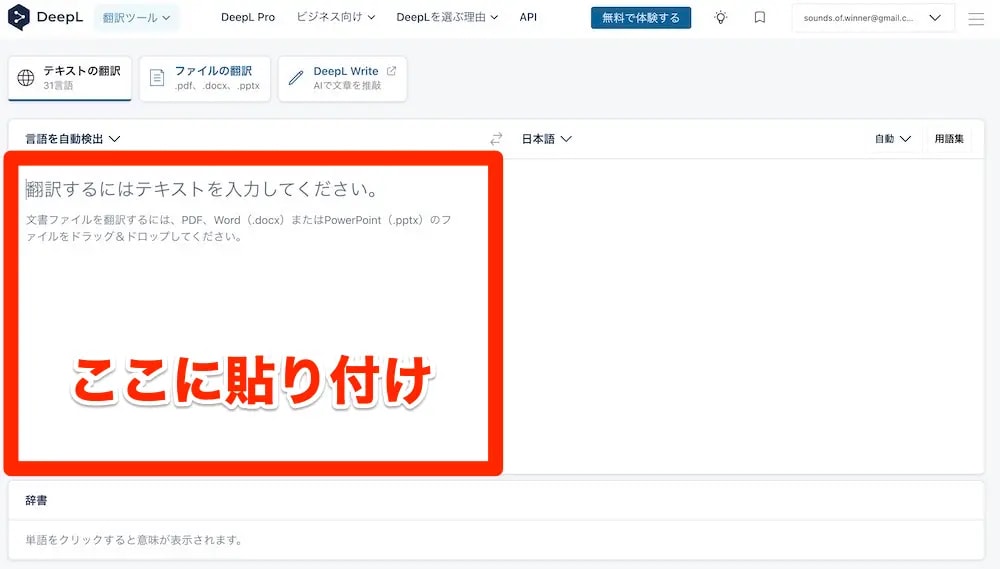
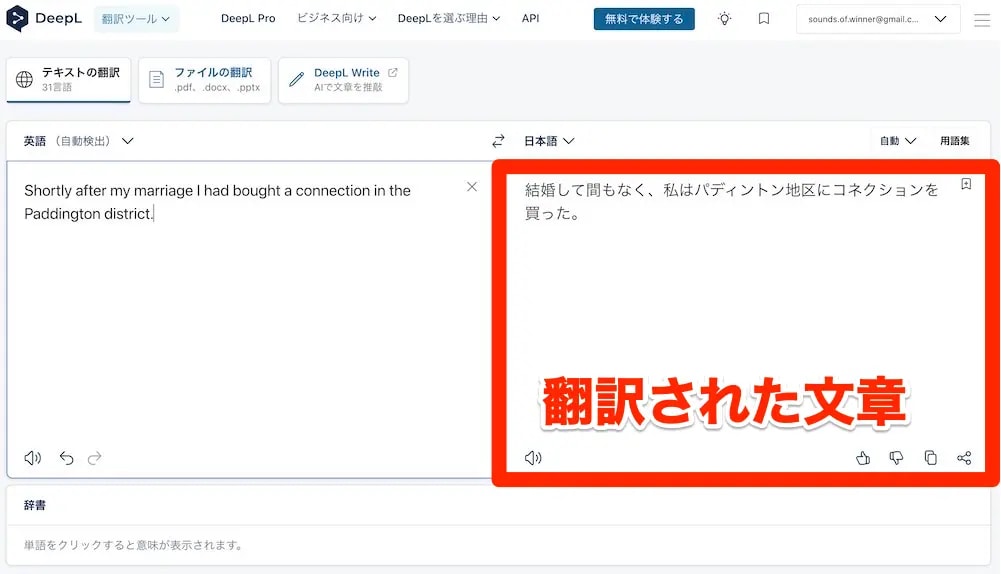
翻訳言語を「日本語」に設定すれば完了です。
無料版のDeepLだと、以下のようなデメリットもあります。
- テキストは1か月に50,000文字までしか翻訳できない
- 文書ファイルは1か月に1ファイルまでしか翻訳できない
テキストの上限を気にすることなく、さらにPDFファイルをどんどん翻訳したい場合は、有料版も検討しましょう。
有料版のプランは、以下の通りです。
| プラン名 | 無料版 | Individual | Team | Business |
|---|---|---|---|---|
| 月額料金(税込) | 0円 | 1,380円 | 4,500円 (1ユーザーあたり) | 9,000円 (1ユーザーあたり) |
| 年払いの場合 (月額換算・税込) | — | 1,150円 | 3,750円 (1ユーザーあたり) | 7,500円 (1ユーザーあたり) |
| テキストの翻訳 (1名1か月あたり) | 50,000文字 | 300,000文字 | 1,000,000文字 | 制限なし |
| 文書ファイルの丸ごと翻訳 (1名1か月あたり) | 1ファイル 最大ファイルサイズ:5MB | 3ファイル 最大ファイルサイズ:30MB | 20ファイル 最大ファイルサイズ:30MB | 100ファイル 最大ファイルサイズ:100MB |
| 語調の切り替え | 不可能 | 可能 | 可能 | 可能 |
| 用語集 | 用語集:1 言語ペアごとの用語数:5 | 用語集:1 言語ペアごとの用語数:5 | 用語集:5 言語ペアごとの用語数:1,000 | 用語集:制限なし 言語ペアごとの用語数:制限なし |
| 入力したテキストが AIの訓練に使われない | × | ○ | ○ | ○ |
無料版でも十分満足のいく機能ですが、「もっと効率的に翻訳したい!」という方は、有料版も視野に入れましょう。
Kindle本を翻訳できないときの原因と対処法
kindle本を思った通りに翻訳できないときは、以下のような原因が考えられます。
ここからは、それぞれの対処法を解説していきます。
Kindle本にはコピー制限がある
kindleアプリの翻訳機能はとても便利で、文章にラインを引くと簡単に翻訳できます。
しかし、DeepLなどの翻訳ツールを使う場合は、いったんkindle本をコピーする必要があります。
実は、kindle本にはコピー制限があり、一定数の文章しかコピーできません。
コピー制限へのおすすめの対処法は、「マイノート」からコピーする方法です。
iPhoneのkindleアプリを使った方法で、解説していきます。
「マイノート」からコピーする
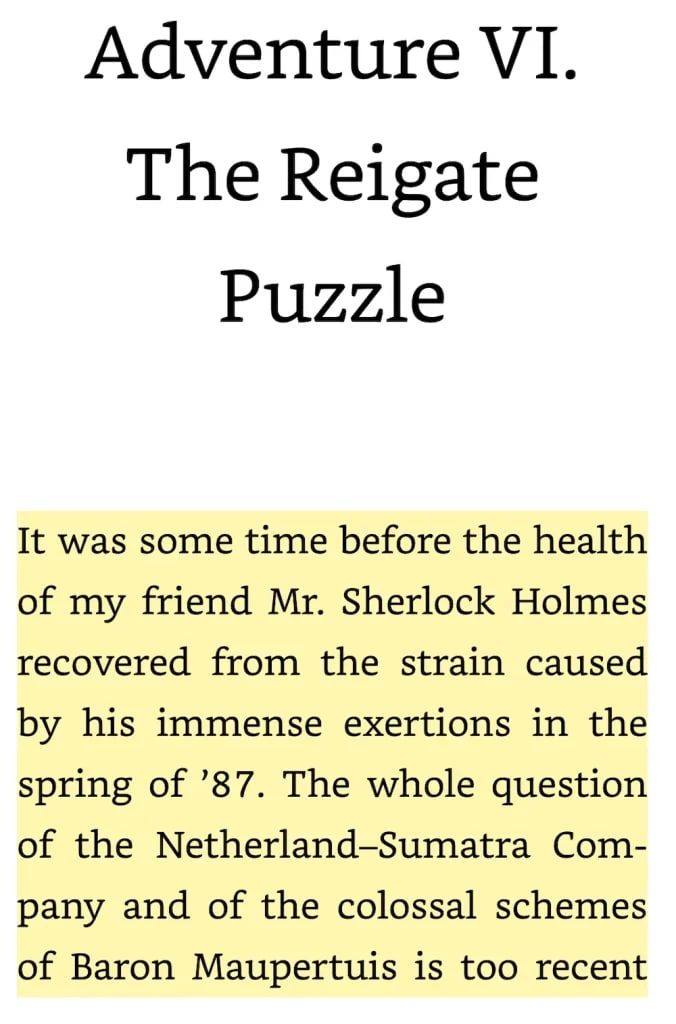
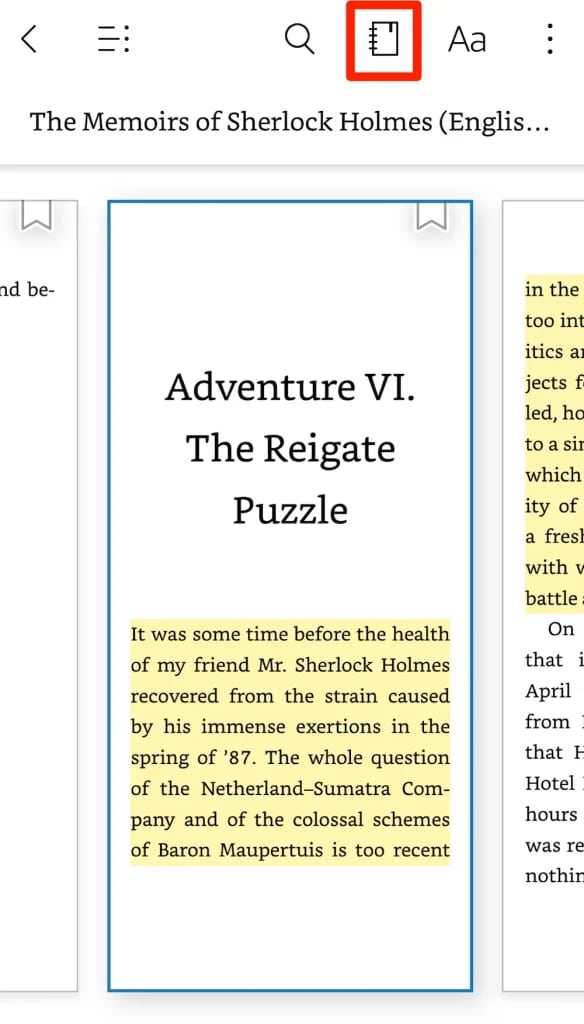
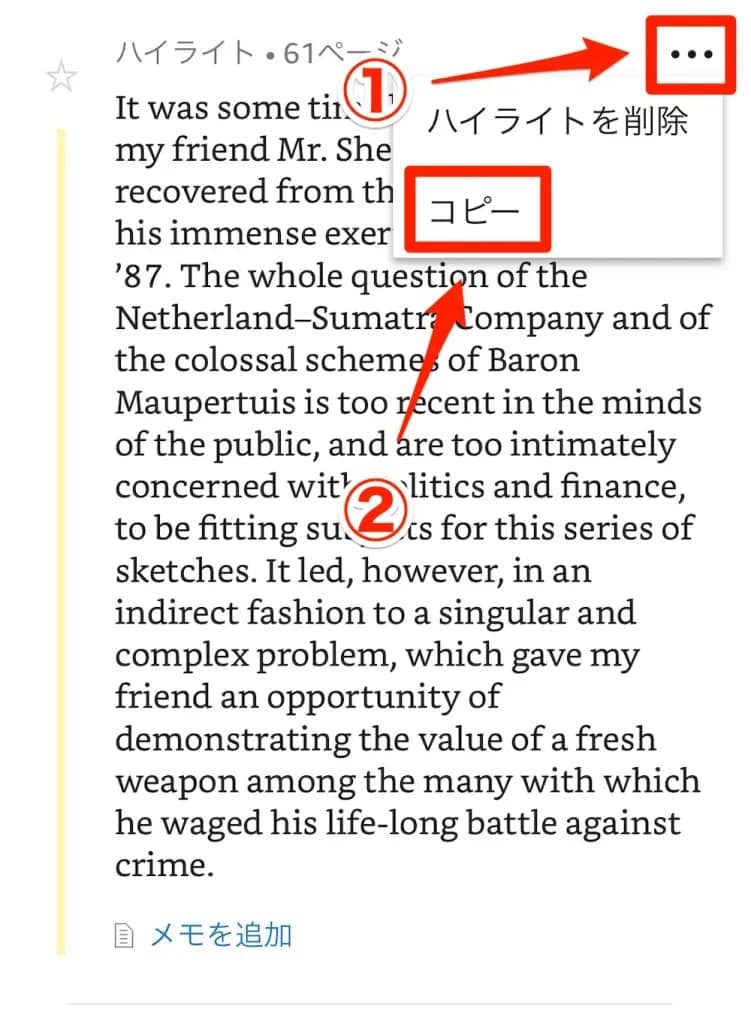
コピーした文章を翻訳ツールに貼り付ければ、効率的に翻訳できます。
翻訳性能が低い
翻訳性能の低いツールを使っていると「せっかく翻訳したのに、内容がわからない……」となることもあるでしょう。
本の内容を理解するためには、精度の高い翻訳ツールが必須です。
数ある翻訳ツールの中でも、やはり「DeepL」がおすすめです。本記事ではPCでの手順を紹介していますが、iPhone・Android向けのアプリやブラウザ拡張機能も用意されているので、翻訳で悩んでいる場合は「DeepL」の活用を検討しましょう。
Kindle本の翻訳に関するよくある質問
ここからは、kindle本を翻訳するときの疑問点をまとめました。以下の通りです。
それぞれ解説していきます。
Kindle本の全文を翻訳できる?
KindleアプリやKindle端末で、ハイライトした文章を全文翻訳することはできません。ハイライトの文章が多すぎると「選択された文字数が一度に翻訳できる上限を超えています」という文言が出ます。
では、kindle本の文章をコピーし、翻訳ツールを活用するのはどうでしょう。結論から言うと、「マイノート」を利用した方法であれば、全文翻訳は可能です。
すべての文章をハイライトし、マイノートの文章をコピーすれば、コピー制限を免れるからです。
ただし、DeepLなどの翻訳ツール自体に、翻訳できる「文字数制限」がかかることもあります。
DeepLの場合、有料プランにすると翻訳できる文字数が大きく増えます(Individualは1か月30万文字、Teamは1か月100万文字)。
文字数の制限がなくなるのはBusiness以上のプランです。
Kindle本をChatGPTで翻訳できる?
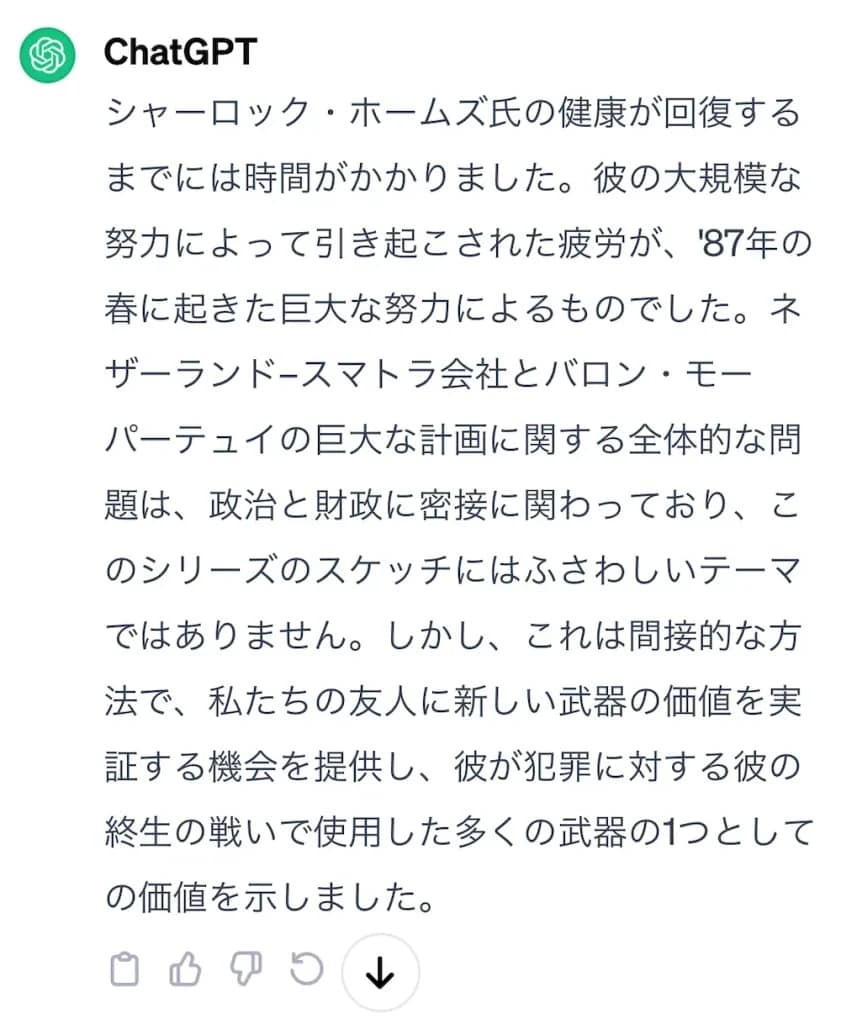
ChatGPTは、OpenAIが開発した対話型AIチャットサービスです。高度なAI技術により、文章の要約やテキスト作成、本の翻訳が短時間でできるようになりました。
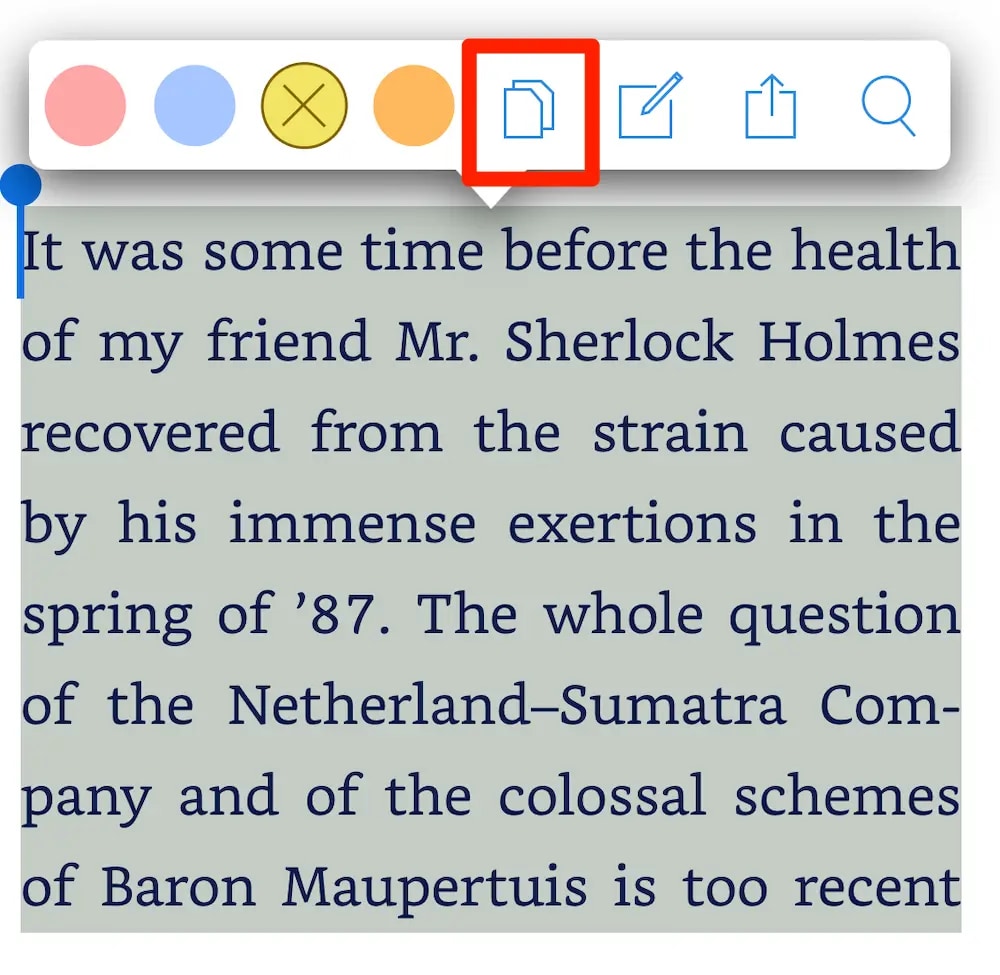
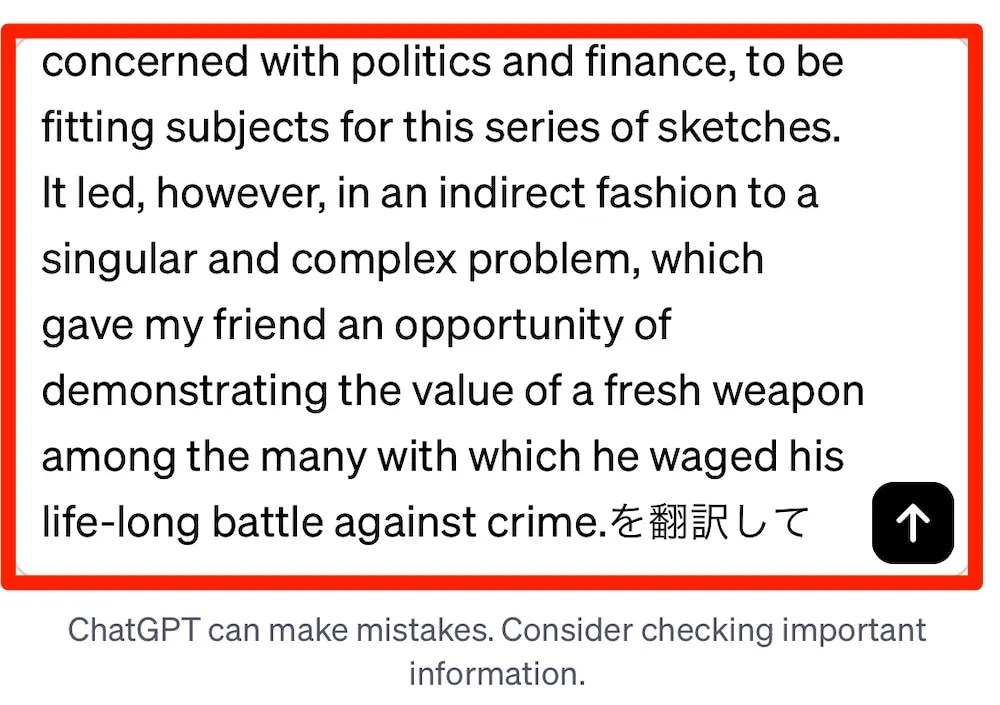
もちろん、kindle本の翻訳も可能です。翻訳方法を以下に示します。
翻訳機能以外の便利な機能は?
kindleの魅力は翻訳機能だけではありません。他にも魅力的な機能があります。
たとえば、kindleアプリで気になる単語があった場合、Wikipediaで検索することができます。
本を読みながらわからない単語をリアルタイムで検索できるので、より理解が深まります。
KindleアプリではWikipediaも活用できる
ここからは、kindleアプリのWikipediaの活用方法を解説していきます。
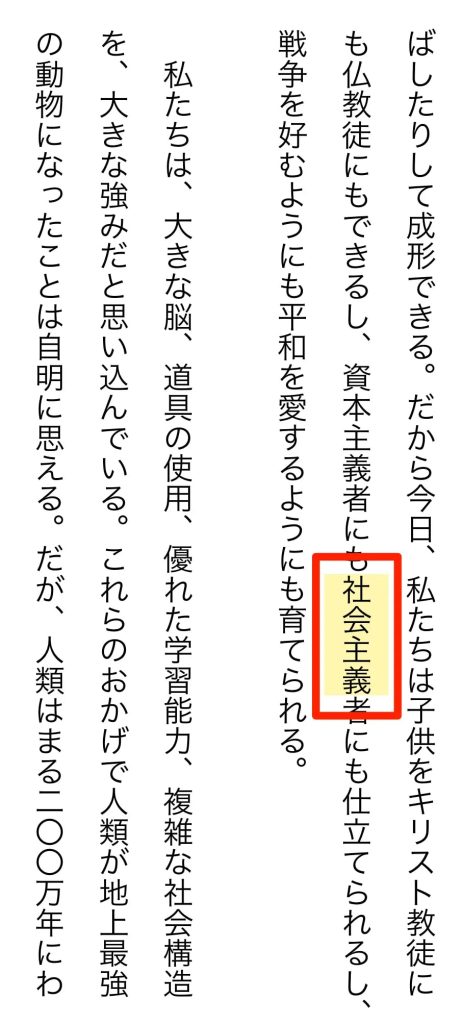
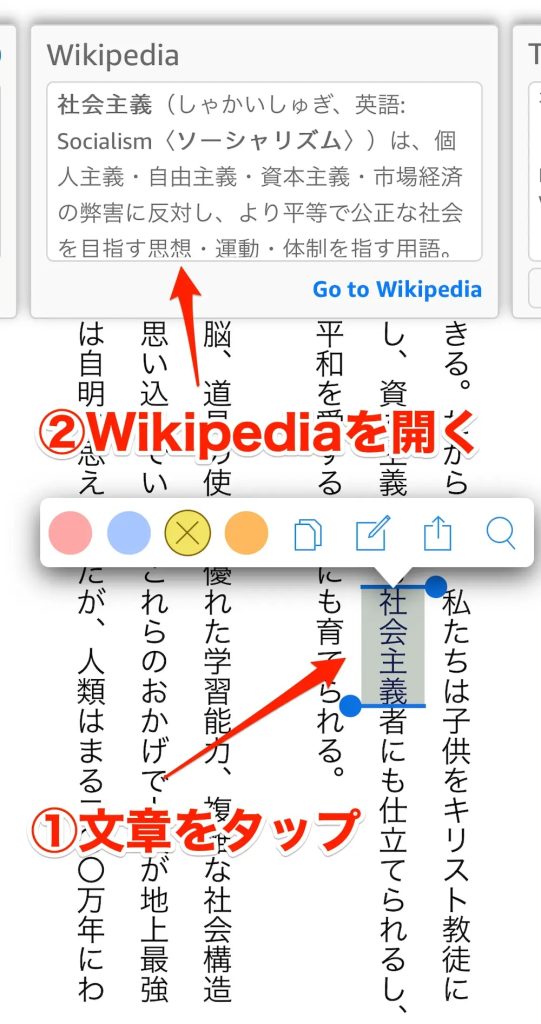
はじめに辞書が表示されることもありますが、右にスワイプするとWikipediaが表示されます。
【まとめ】Kindle本を翻訳できれば本との出会いも増える
和書だけでは情報が少なく、読書の幅を広げたい方には洋書がおすすめです。
紙の本だと辞書を開いたり、検索する手間が増えますが、kindle本であればスムーズに翻訳できます。
スマホのkindleアプリやkindle端末では、備え付けの機能で翻訳できますが、おすすめの翻訳ツールは「DeepL」です。PCだけでなくスマホアプリやブラウザ拡張機能でも使え、高精度の翻訳が期待できます。
本記事を参考に、洋書にチャレンジする方が増えると幸いです。